









So beheben Sie Audioverzögerungen bei Bluetooth-Kopfhörern unter Android & Windows
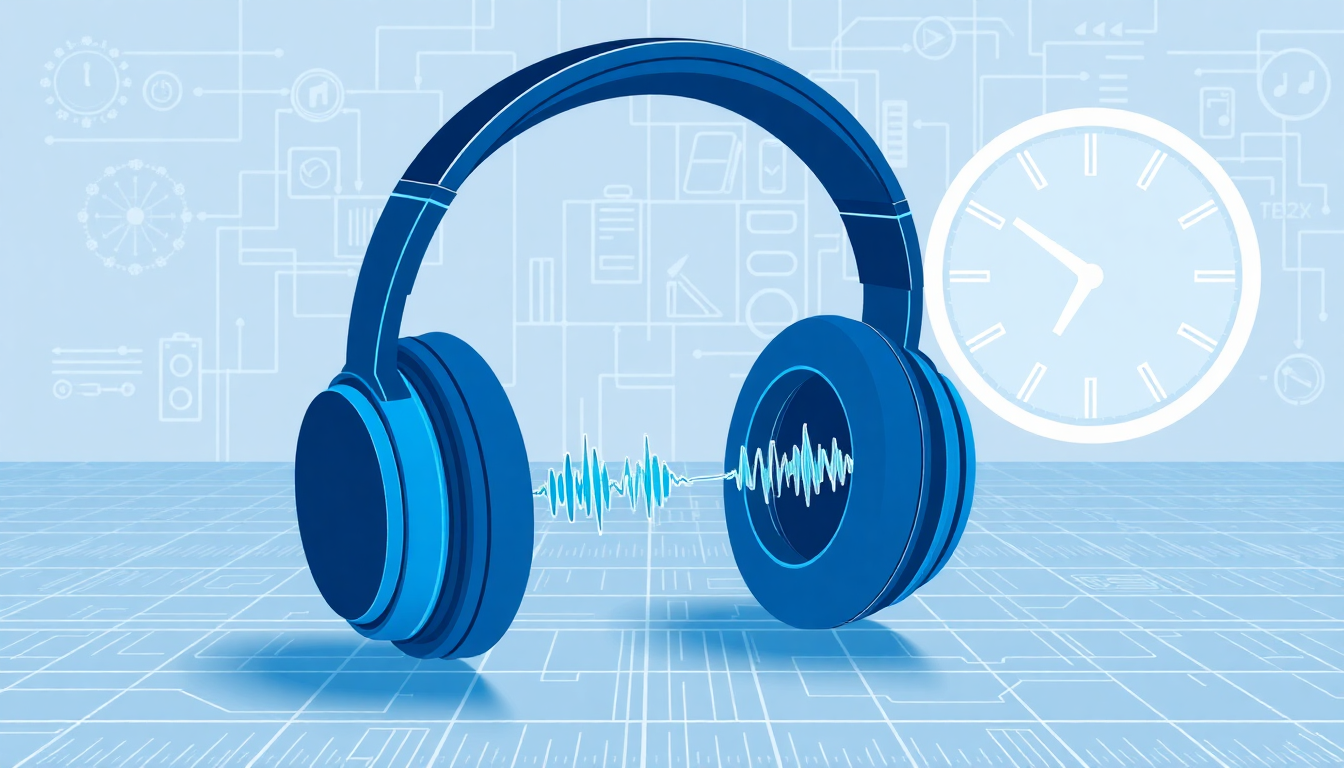
So beheben Sie Audioverzögerungen bei Bluetooth-Kopfhörern unter Android & Windows
Wenn der Ton hinter dem Video oder den Mikrofonreaktionen zurückbleibt, ist das frustrierend. Viele Nutzer suchen nach Lösungen für Audioverzögerungen bei Bluetooth-Kopfhörern unter Android und Windows – und die gute Nachricht ist, dass es mehrere praktische Lösungen gibt, die Sie ausprobieren können. Nachfolgend finden Sie bewährte Schritte sowie Tipps, wie die Wahl des richtigen Kopfhörers (wie des MorningBlues VWS X1
Warum es bei Bluetooth-Kopfhörern zu Audioverzögerungen kommt
- Bluetooth überträgt Audio kabellos, was zu Latenzzeiten (Verarbeitung, Übertragung, Dekodierung) führt.
- Der verwendete Codec ist wichtig: Einfache Codecs wie SBC können mehr Verzögerung verursachen als Codecs mit geringer Latenz (z. B. aptX LL).
- Unter Windows können Softwareebenen, Audiotreiber und Störungen die Verzögerung verschlimmern.
- Unter Android können Energiesparmodi, Bluetooth-Leistungseinstellungen oder ein inkompatibler Codec zu Verzögerungen führen.
Lösungen für Android — Bluetooth-Audioverzögerungen reduzieren
-
Bluetooth-Kopplung zurücksetzen
Entkoppeln Sie den Kopfhörer, starten Sie Smartphone und Kopfhörer neu und koppeln Sie ihn anschließend erneut. Dadurch werden häufig interne Puffer zurückgesetzt. -
Energiespar- und Akkuoptimierung deaktivieren
Deaktivieren Sie Hintergrundbeschränkungen oder die Bluetooth-Leistungsoptimierung auf Ihrem Android-Gerät. Diese können den kontinuierlichen Audiofluss stören. -
Bluetooth-Codec ändern
Wählen Sie in den Entwickleroptionen anstelle des Standard-Codecs SBC einen Codec mit geringerer Latenz wie aptX (falls unterstützt). -
Timing-Anpassungs-Apps verwenden (falls auf Ihrem Gerät verfügbar)
Bei Geräten wie Samsung ermöglicht das Bluetooth-Metronom von Sound Assistant die Feinabstimmung des Offsets, um Audio und Video zu synchronisieren. -
Geräte und Kopfhörer aufgeladen halten
Ein niedriger Akkustand kann die Bluetooth-Signalstärke und Verarbeitungsgeschwindigkeit beeinträchtigen und so die Verzögerung erhöhen.
Lösungen für Windows — Bluetooth-Audioverzögerungen beheben
-
„Bluetooth-Persönliches Netzwerk“ und andere Bluetooth-Dienste deaktivieren
Das Deaktivieren zusätzlicher Bluetooth-Profile kann Störungen und Verzögerungen reduzieren. -
Räumlichen Klang / Surround-Optimierungen deaktivieren
Windows-Funktionen wie Windows Sonic oder räumliche Optimierungen können zusätzlichen Verarbeitungsaufwand verursachen. Das Deaktivieren kann helfen. -
Einen USB-Bluetooth-Adapter / Dongle mit Unterstützung für geringe Latenz verwenden
Ein spezieller Adapter (idealerweise mit Unterstützung für aptX LL oder LE Audio) kann die Verzögerung im Vergleich zu integriertem Bluetooth reduzieren. -
Bluetooth- & Audiotreiber aktualisieren
Stellen Sie sicher, dass Ihr PC über die neuesten Firmware- und Treiber-Updates verfügt, um interne Softwareverzögerungen zu minimieren. -
Externe Transmitter- / Audiosynchronisations-Einstellungen verwenden
Passen Sie in einigen Audio-Apps oder Videoplayern die Einstellungen für „Audioverzögerung“ oder „Lippensynchronität“, um die Verzögerung auszugleichen.
Wie der MorningBlues VWS X1 hilft, Audioverzögerungen zu reduzieren
Wenn Sie sich für einen hochwertigen Kopfhörer wie den MorningBlues VWS X1 entscheiden, profitieren Sie bereits von Vorteilen, die die oben genannten Lösungen unterstützen:
- Er unterstützt mehrere Codecs (einschließlich solcher mit geringer Latenz, sofern die Hardware dies zulässt), was hilft, die inhärente Bluetooth-Verzögerung zu reduzieren.
- Ein guter Chipsatz + optimierte Hardware können interne Verarbeitungsverzögerungen minimieren.
- Eine kabelgebundene (3,5-mm) Alternative ist verfügbar — wenn eine kabellose Verzögerung inakzeptabel ist, wechseln Sie auf kabelgebunden und beseitigen Sie die Latenz vollständig.
Die Verwendung des VWS X1 in Kombination mit den oben beschriebenen Lösungen erhöht Ihre Chancen, die Notwendigkeit zu beseitigen oder zumindest erheblich zu reduzieren, erneut nach „Lösungen für Audioverzögerungen bei Bluetooth-Kopfhörern unter Android und Windows“ zu suchen.

Hinterlasse einen Kommentar
Alle Kommentare werden vor der Veröffentlichung geprüft.
Diese Website ist durch hCaptcha geschützt und es gelten die allgemeinen Geschäftsbedingungen und Datenschutzbestimmungen von hCaptcha.