
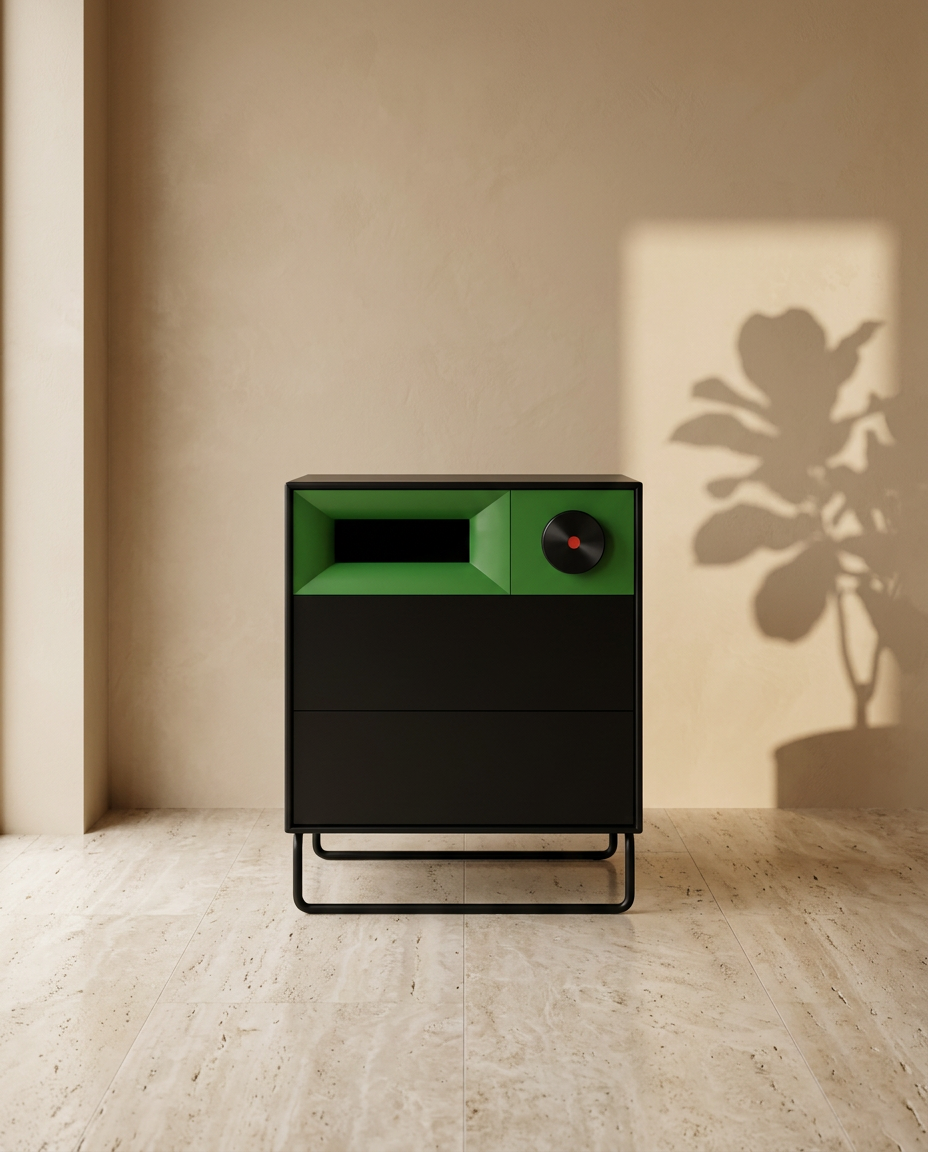





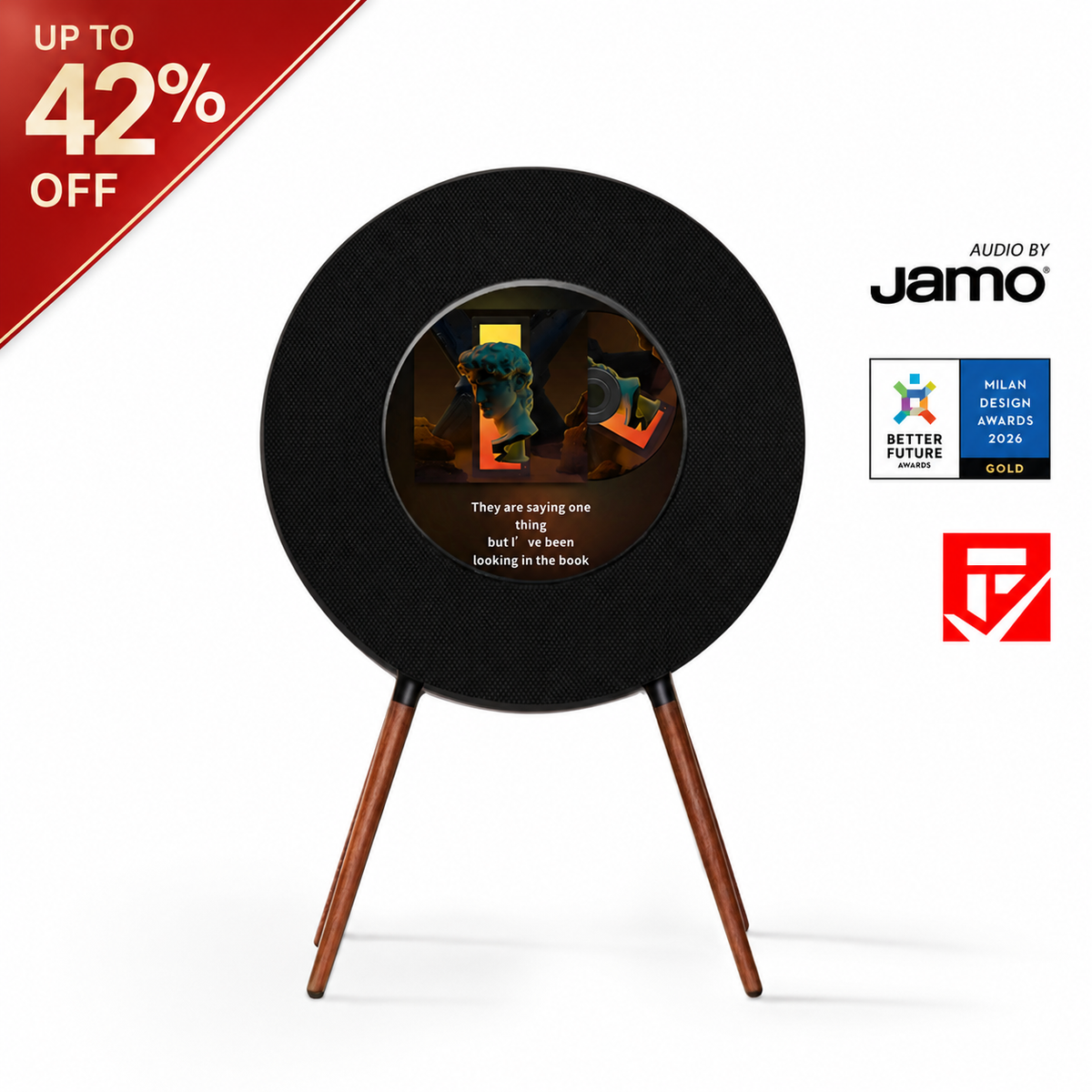


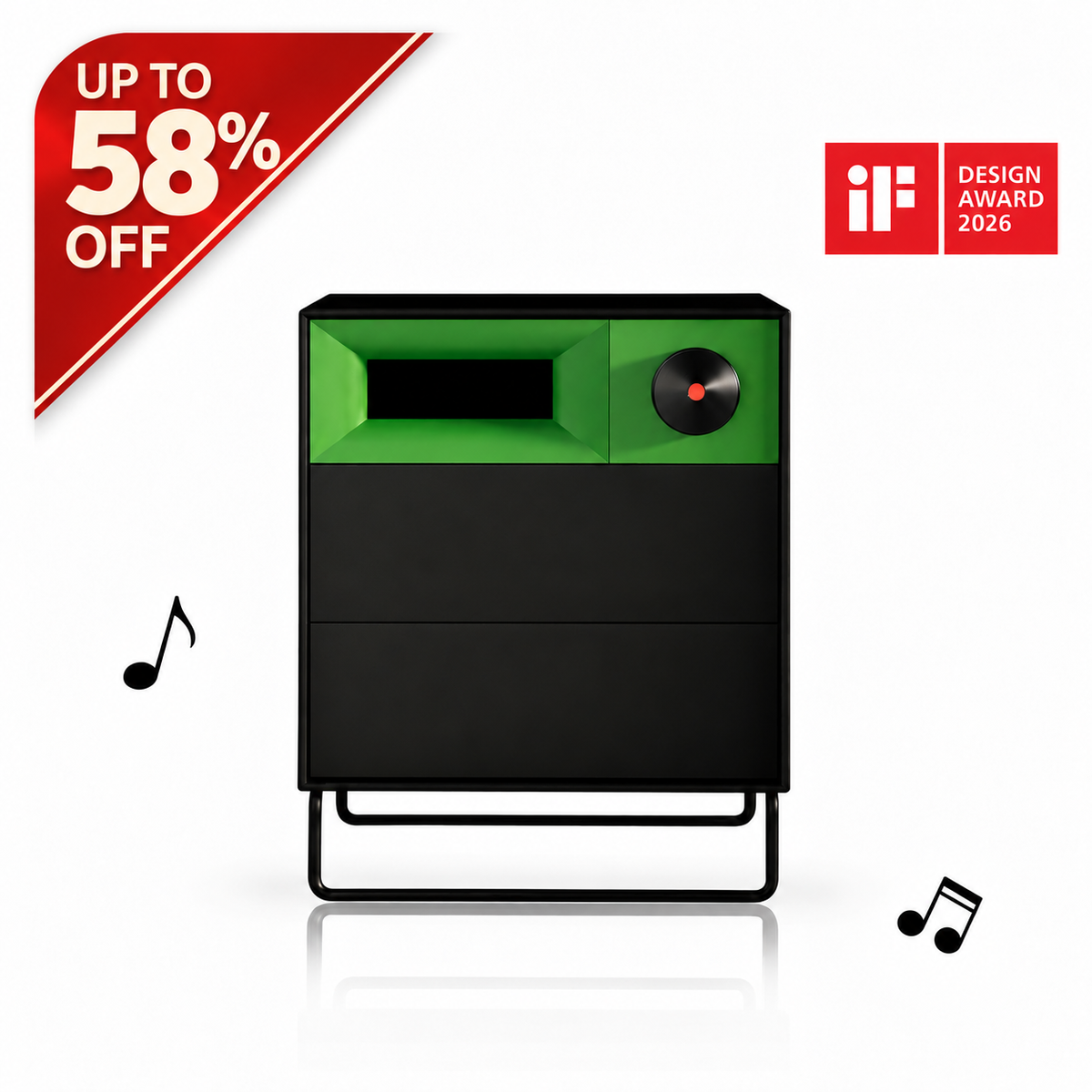


MorningBlues Cabinet S1 Stereo-Nachttischlautsprecher

- Bluetooth-Lautsprecher im Stil des Neoplastizismus
- Intelligente Einschlafhilfe und Weckerfunktion
- Reiner Stereo-Surround-Sound
- Anpassbare Ambientebeleuchtung
- Schublade mit Fingerabdruckerkennung
- Nahtloses kabelloses Laden
- Vielseitige App
MorningBlues Cabinet S1 Stereo-Nachttischlautsprecher


Von echten Menschen geliebt.
Ehrliche Bewertungen. Echte Räume. Inspirierende Ideen.


Finde deinen Fokus
Warmes bis kühles Leuchten
Wärmeres Licht zum Lesen; gedimmter, weniger blaues Licht vor dem Schlafengehen. Gemütlich für Sie, angenehm für alle, die neben Ihnen schlafen. Kein grelles Licht um 2 Uhr nachts, kein Aufwachen.
Schublade mit Fingerabdrucksensor + saubere Oberseite
Ein All-in-One-Schrank mit fingerabdruckgeschütztem Stauraum, kabellosem Laden und übersichtlichen Fächern, um Ordnung in Ihren Raum zu bringen.
App-spezifische Routinen
Richte in der MorningBlues-App einen Ablauf mit nur einem Fingertipp ein. Helligkeit, Lautstärke und Dauer individuell anpassen. Lass ihn jede Nacht laufen – mit der Zeit verbessert sich dein Schlaf.
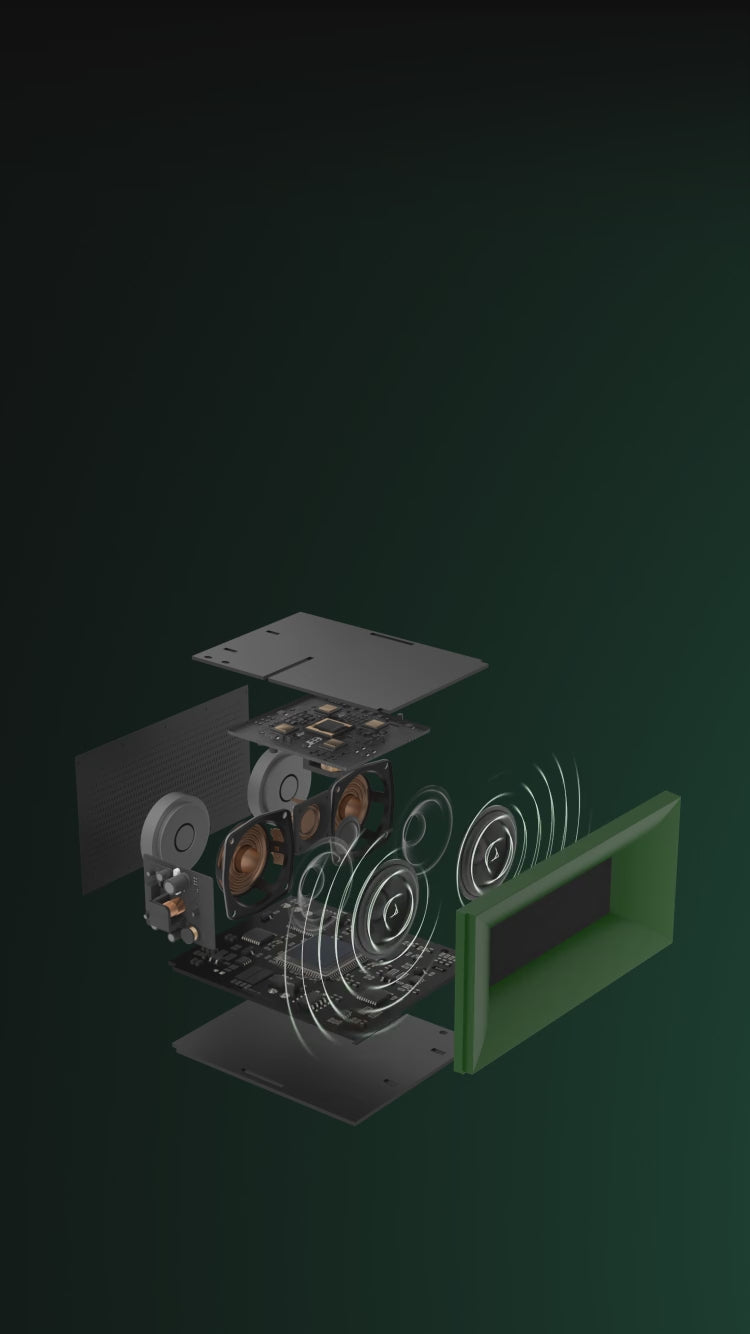
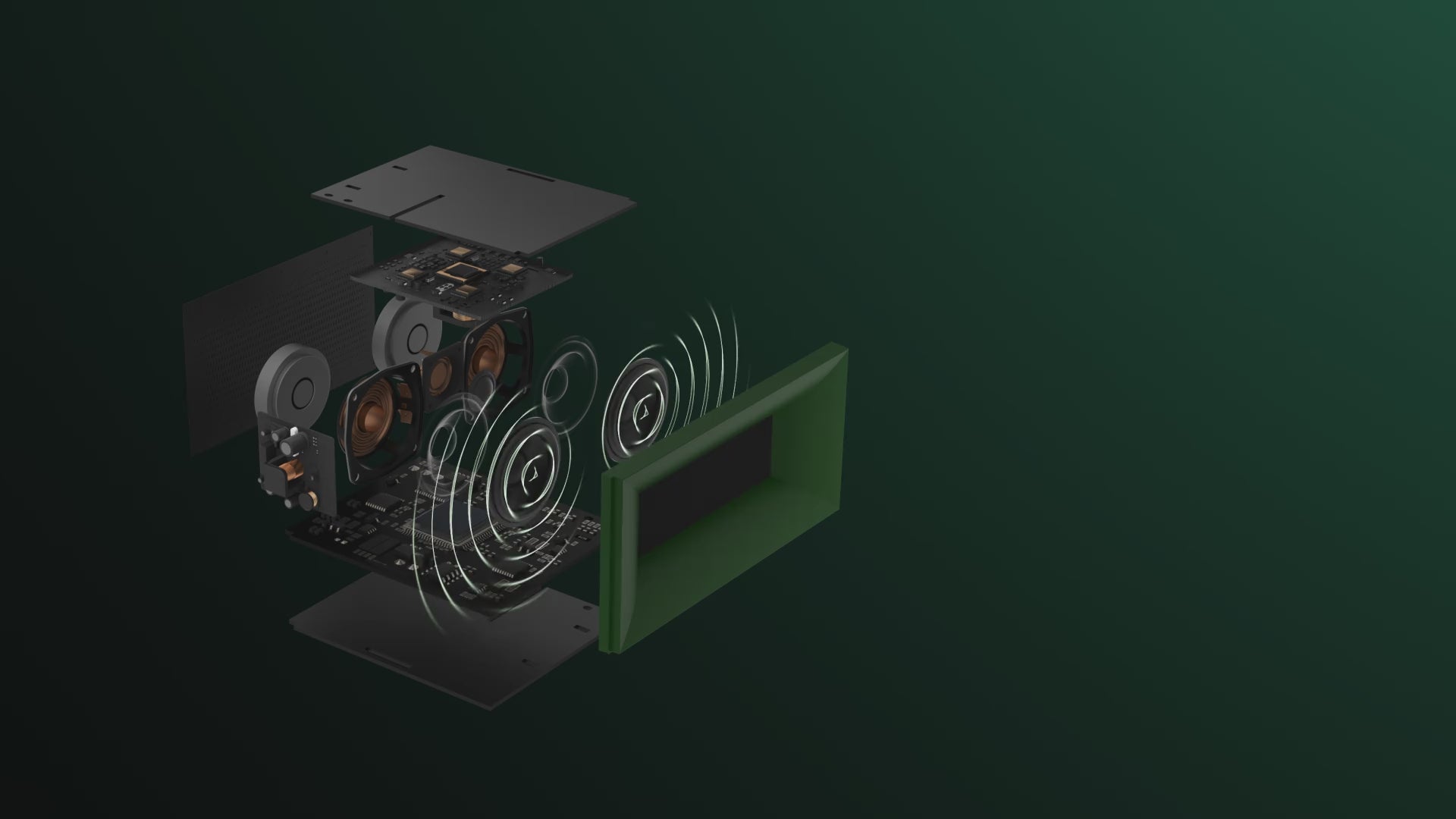
2.1-Kanal-System
Immersiv, ohne zu wackeln. Sound, der dich sanft einhüllt. Ausgewogene Höhen, Mitten & Bässe

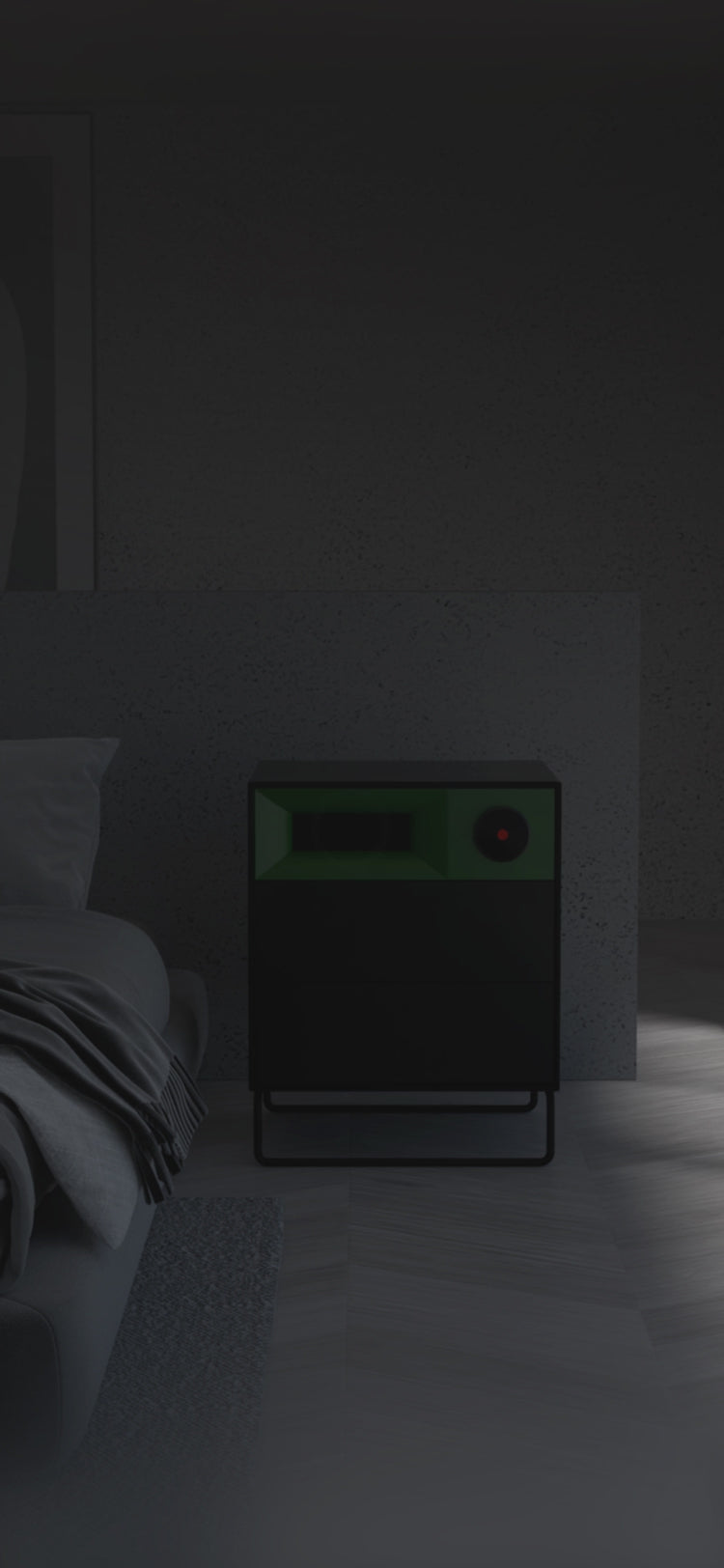
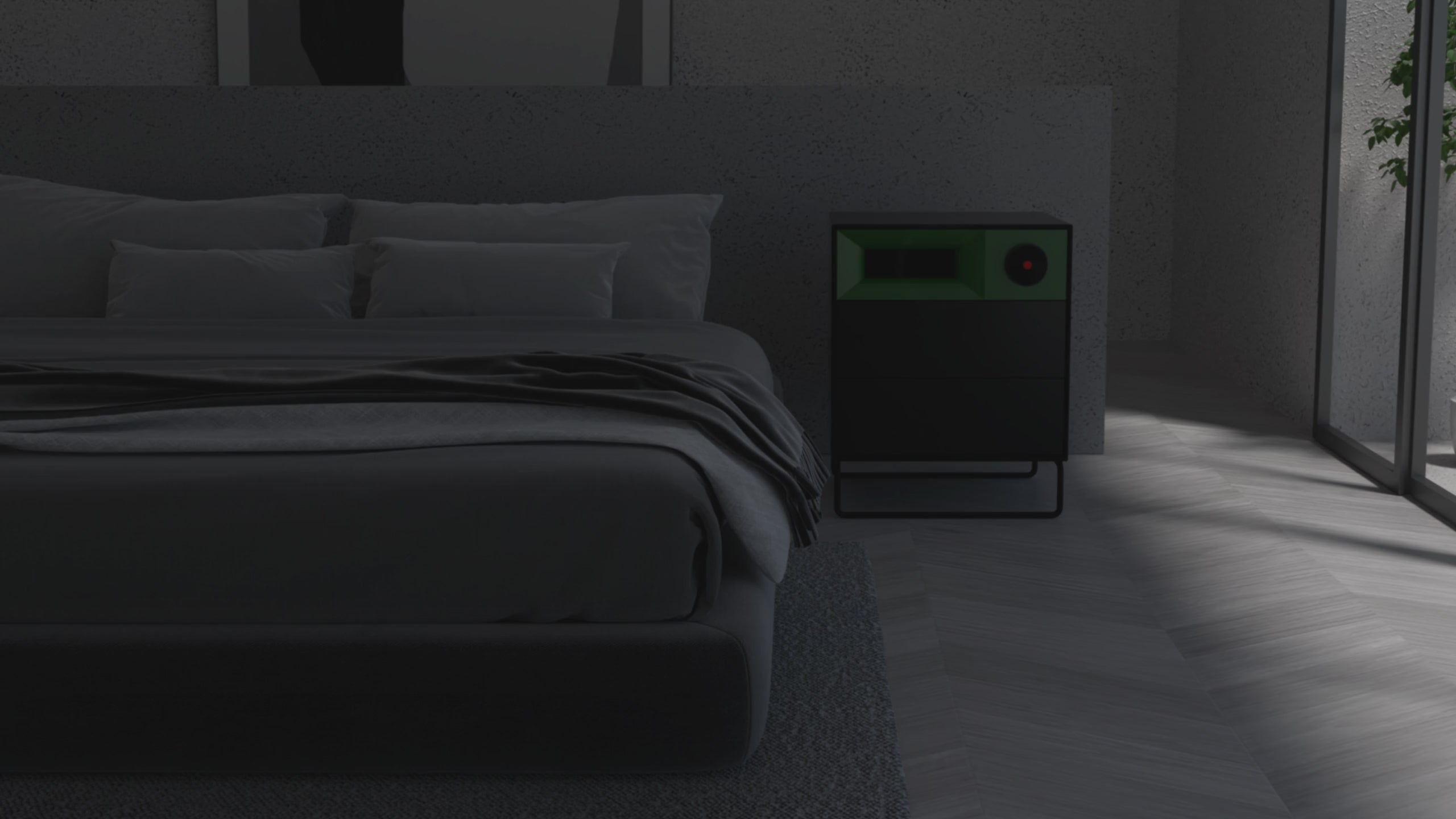
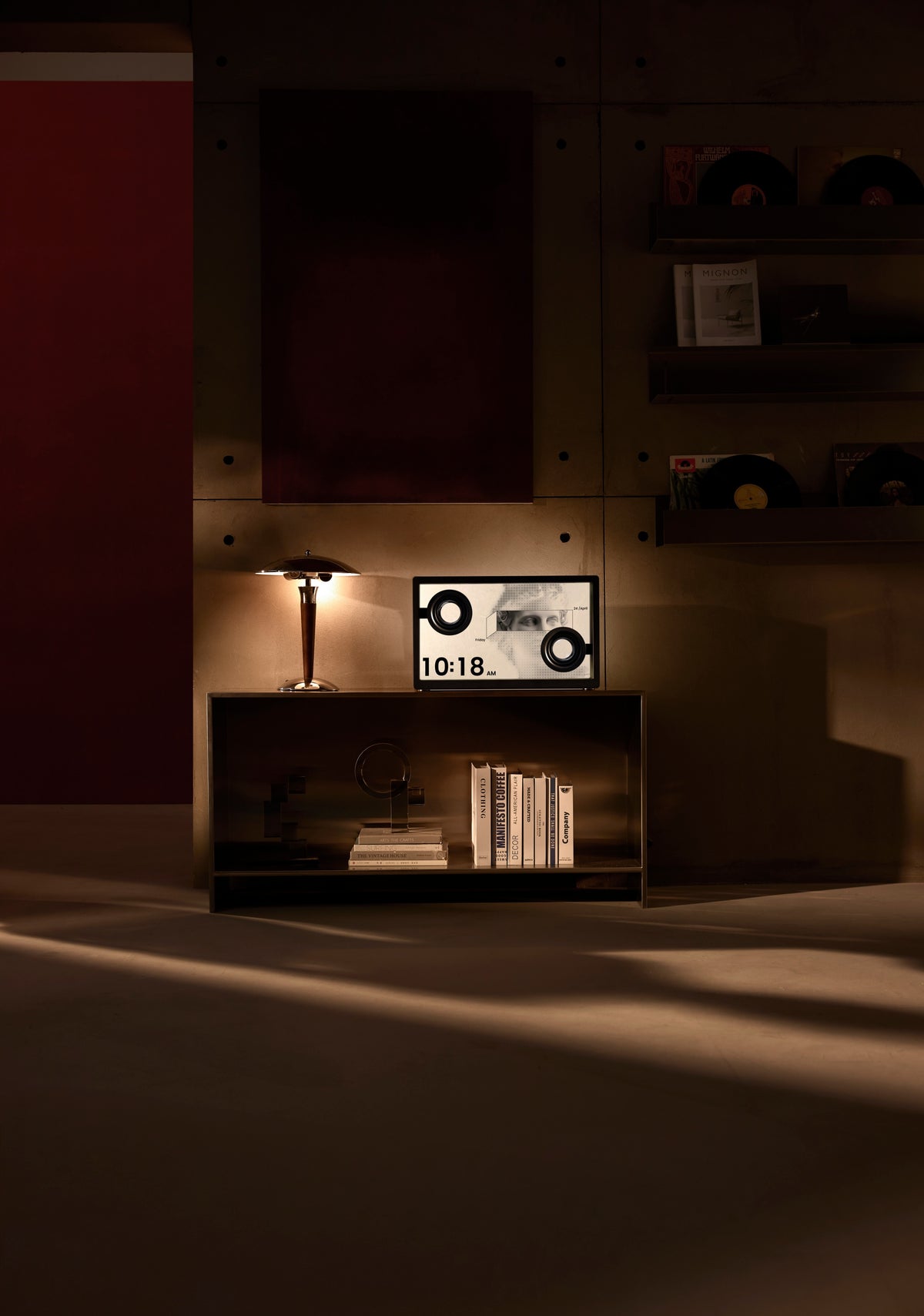
Gemacht für das Schlafzimmer
Höhe, Tiefe und Ablagefläche für den Einsatz am Bett optimiert.
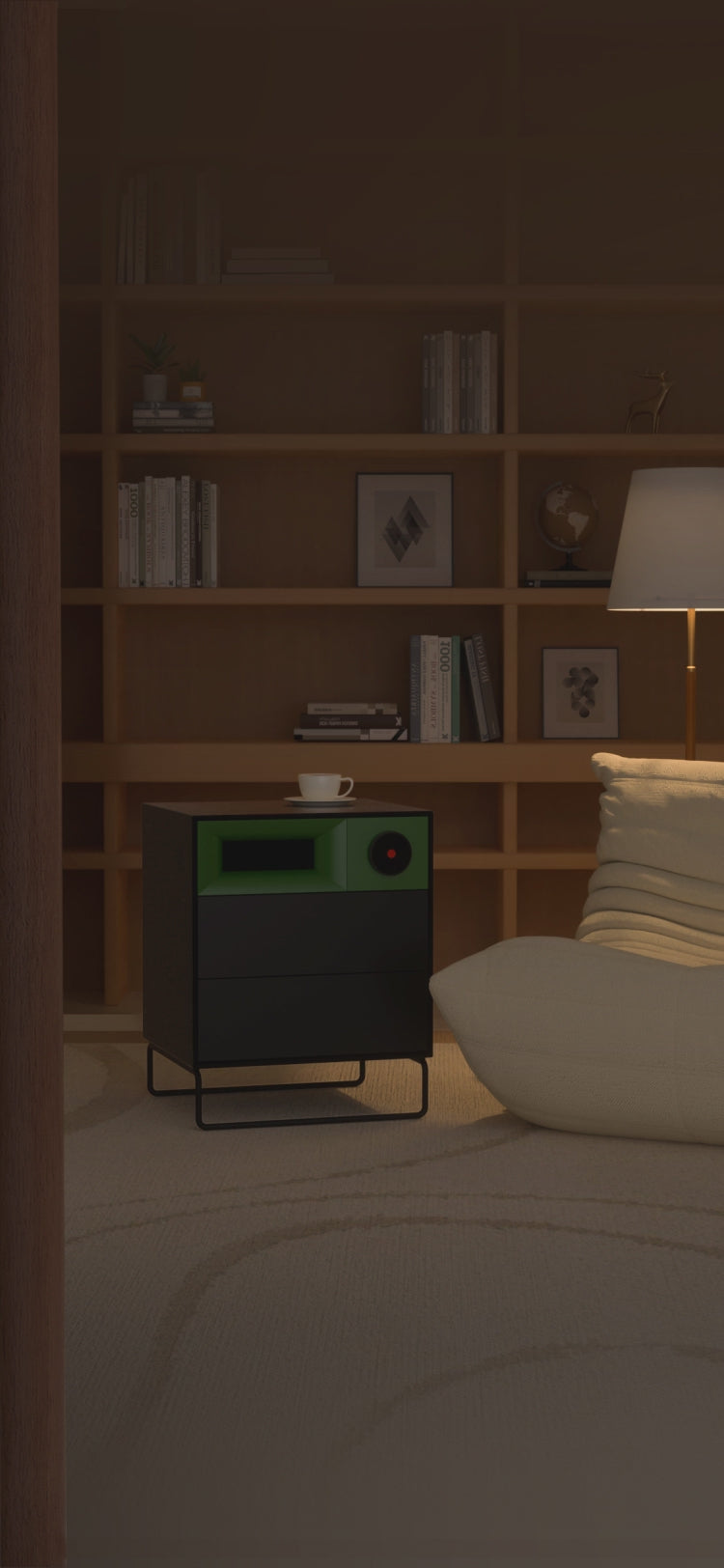
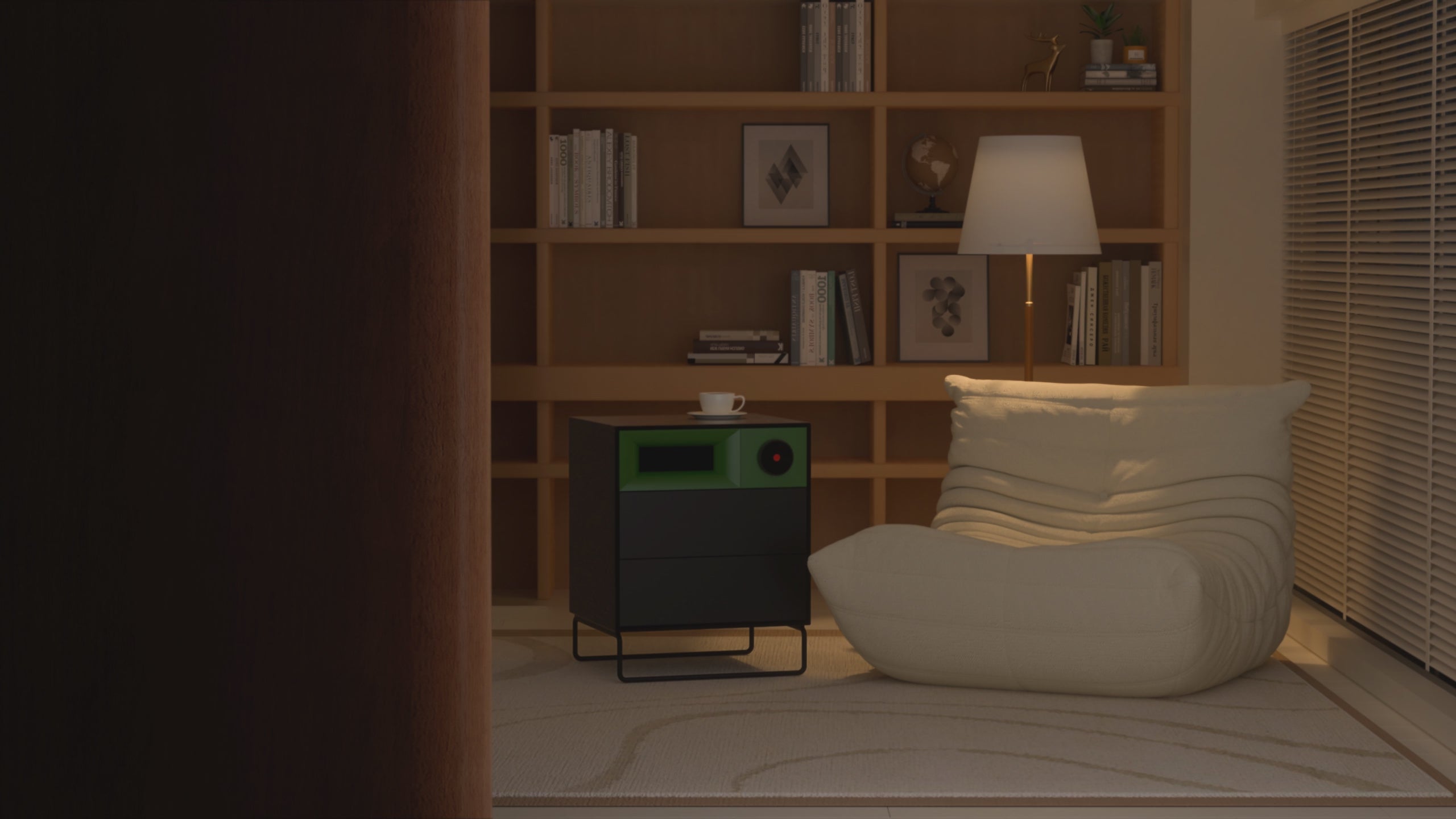
Gemacht für den Buchraum
Höhe, Tiefe und Ablagefläche für den Einsatz am Bett optimiert.
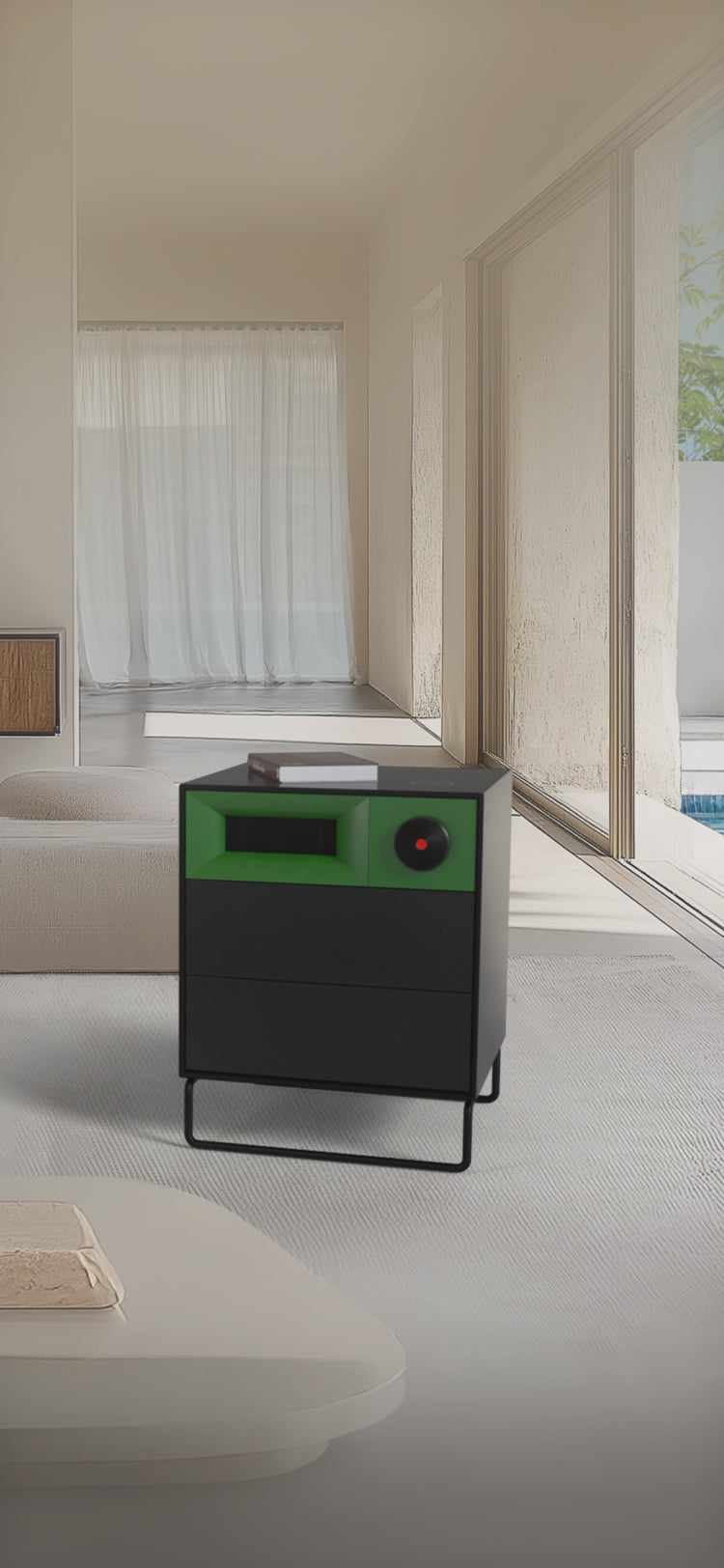
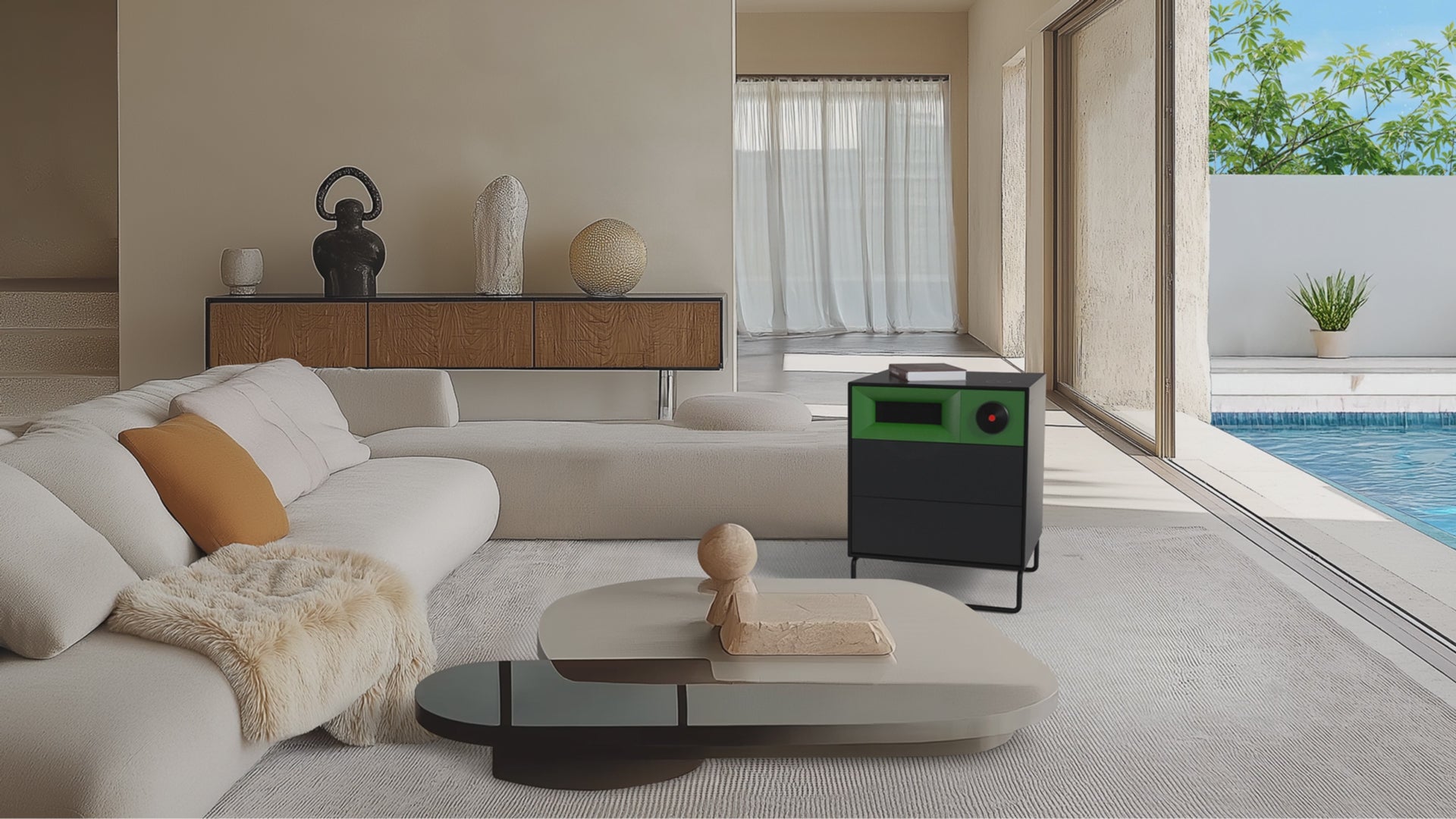
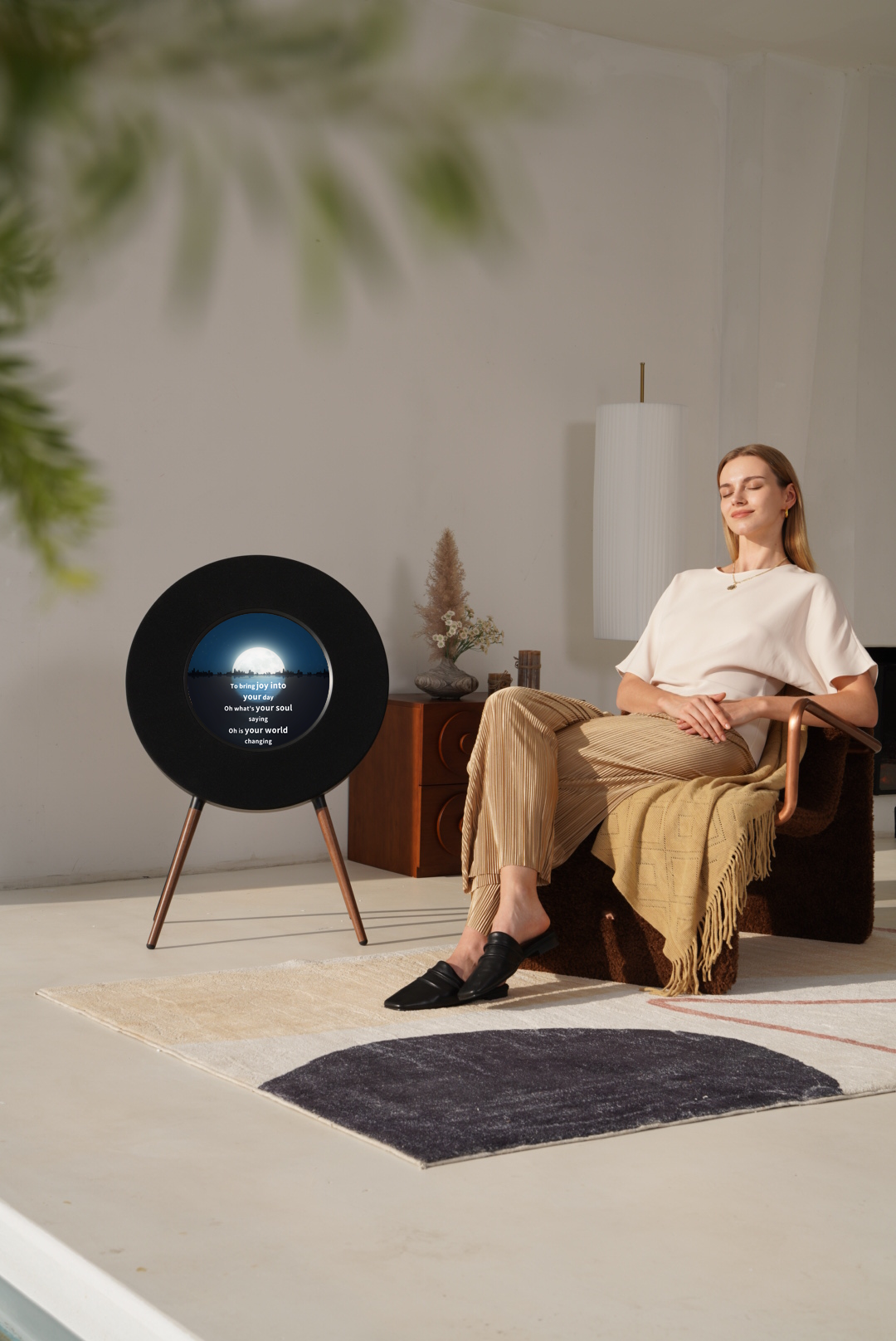
Gemacht für das Wohnzimmer
Klare Linien mit einem geschmackvollen Farbakzent. Passt wunderbar zu Holz, Stein und Stoff – fügt sich harmonisch ein, ohne aufdringlich zu wirken.

Schlafforschung
Wach werden, den Kopf frei haben, sich besser fühlen.
Die Forschung zeigt, dass das Erwachen aus leichtem Schlaf die Schlaftrunkenheit verringert. Das Progressive Wake von S1 – Sonnenaufgangsglanz + ansteigender Klang – hilft Ihnen, klar im Kopf zu starten. Entdecken Sie Blogbeiträge und echte Nutzergeschichten.
Spezifikationen
Morgenblues |
|
MBSP03 |
|
450 × 410 × 560 mm (17,72 × 16,14 × 22,05 Zoll) |
|
19,5 kg (43,0 lbs) |
|
120–240 V AC, 50/60 Hz, 2,5 A |
|
WLAN (2,4 GHz, Einband); |
|
Langsam-Modus DC 5 V, max. 1,1 A; |
|
Gleichstrom 5 V, 2,0 A |
|
DC 5 V, 3,0 A / DC 9 V, 2,0 A / DC 12 V, 1,5 A |
|
15 W |
|
5 V / 2 A (Powerbank oder Adapter) |
|
3-Zoll-Mitteltöner x 2, 1-Zoll-Seidenkalotten-Hochtöner x 1 |
|
20 W x 2, 10 W x 1 |
|
50-20 kHz |
Häufig gestellte Fragen
Ja, Sie müssen das Gerät mit dem im Lieferumfang enthaltenen 2-m-Netzkabel an eine Stromquelle anschließen.
Die Abmessungen des Schrankes S1 betragen: 450 × 410 × 560 mm (17,72 × 16,14 × 22,05 Zoll), und das Nettogewicht beträgt 19,5 KG.
Ja, sobald das Cabinet S1 an eine Stromquelle angeschlossen ist, unterstützt es kabelloses Handy-Laden. Aktuell bietet es jedoch keine magnetische Ausrichtung.
Schau dir unbedingt das Setup-Video hier an, um eine Schritt-für-Schritt-Anleitung zur Verbindung deines Bluetooth zu erhalten. Hier sind einige Schritte:
1. Schalte die Cabinet S1 ein;
2. Halte die Taste „Vorheriger Titel“ an der Seite der Cabinet S1 3–4 Sekunden lang gedrückt, bis der Ton „Pairing-Modus aktiviert“ ertönt;
3. Gehe auf deinem Smartphone zu den Bluetooth-Einstellungen: Einstellungen > Bluetooth;
4. Stelle sicher, dass Bluetooth eingeschaltet ist;
5. Wähle Cabinet S1 aus der Liste der verfügbaren Geräte aus. Wenn es nicht angezeigt wird, schalte Bluetooth aus und wieder ein;
6. Folge den Anweisungen auf dem Bildschirm, um die Kopplung abzuschließen.
Darüber hinaus kannst du deine Cabinet S1 personalisieren, indem du ihren Bluetooth-Namen in der App anpasst und ihr so eine einzigartige Identität gibst.
So können Sie Probleme mit der Bluetooth-Verbindung zwischen Ihrem Cabinet S1 und Ihrem Smartphone beheben.
Überprüfen Sie den Standort
Stellen Sie sicher, dass sich beide Geräte in einem Abstand von maximal 15 Metern zueinander befinden. Platzieren Sie sie nicht in der Nähe anderer Bluetooth-Geräte, Mikrowellen, WLAN-Router oder elektronischer Geräte, die das Signal stören könnten.
Überprüfen Sie die Sound-Einstellungen
Gehen Sie auf Ihrem Smartphone zu Einstellungen > Bluetooth und wählen Sie das Cabinet S1 aus.
Überprüfen Sie die Lautstärke
1. Stellen Sie sicher, dass beide Geräte aufgeladen und eingeschaltet sind;
2. Erhöhen Sie die Lautstärke sowohl am Cabinet S1 als auch an Ihrem Smartphone.
Vergessen Sie das Gerät und koppeln Sie Ihr Cabinet S1 anschließend erneut
1. Trennen Sie die Verbindung zu Ihrem Cabinet S1, gehen Sie auf Ihrem Smartphone zu Einstellungen > Bluetooth, tippen Sie auf die Info-Schaltfläche neben dem Namen des Cabinet S1 und wählen Sie Dieses Gerät ignorieren;
2. Koppeln Sie Ihr Cabinet S1 erneut.
Setzen Sie Ihr Cabinet S1 zurück und koppeln Sie es anschließend erneut
Setzen Sie Ihr Cabinet S1 auf die Werkseinstellungen zurück und koppeln Sie es anschließend erneut mit Ihrem Smartphone. Hinweis: Dabei werden alle Daten auf dem Cabinet S1 gelöscht.
Bitte führen Sie die folgenden Schritte aus, um die Aktivierung des Cabinet S1 abzuschließen.
1. Schließen Sie das Netzkabel an;
2. Halten Sie die Einschalttaste 3 Sekunden lang gedrückt, um das Gerät einzuschalten;
3. Halten Sie die Taste „Vorheriger Titel“ an der Seite des Cabinet S1 3–4 Sekunden lang gedrückt, bis der Ton „Pairing-Modus aktiviert“ ertönt;
4. Schalten Sie Bluetooth auf Ihrem Smartphone ein;
5. Suchen Sie nach „Cabinet S1“;
6. Folgen Sie den Anweisungen auf dem Smartphone und dem Cabinet S1, um die Bluetooth-Kopplung abzuschließen;
7. Laden Sie die „MorningBlues App“ entsprechend dem Betriebssystem Ihres Smartphones herunter, um zusätzliche Funktionen freizuschalten;
8. Öffnen Sie die „MorningBlues App“, registrieren Sie sich und melden Sie sich mit Ihrem Konto an;
9. Tippen Sie auf „Gerät hinzufügen“ und wählen Sie dann „Cabinet S1“;
10. Wählen Sie „Cabinet S1“, um es zu „Meine Geräte“ hinzuzufügen;
11. Warten Sie, bis die Aktivierung abgeschlossen ist.
Ein Fingerabdruck kann mit diesen einfachen Schritten zum Smart Lock hinzugefügt werden:
1. Stellen Sie sicher, dass Ihr Cabinet S1 gekoppelt und mit Ihrem Smartphone verbunden ist;
2. Öffnen Sie die MorningBlues-App und verbinden Sie sie mit Ihrem Cabinet S1;
3. Gehen Sie in der MorningBlues-App zu den Einstellungen und tippen Sie auf das Fingerabdrucksymbol in der oberen rechten Ecke;
4. Legen Sie das Admin-Passwort fest und bestätigen Sie es;
5. Tippen Sie auf „Fingerabdruck hinzufügen“ und folgen Sie den Anweisungen, um die Registrierung des Fingerabdrucks abzuschließen.
Hinweis: Achten Sie während des Registrierungsvorgangs darauf, dass Ihr Finger flach aufliegt und den Fingerabdruckbereich vollständig bedeckt. Wenn Ihr Finger trocken und sauber ist, lässt sich die Registrierung leichter durchführen.
Sie können die Funktion „Smart Lock zurücksetzen“ verwenden, um den Administrator des Smart Locks am Cabinet S1 zu ändern. Bitte führen Sie die folgenden Schritte aus, um das Smart Lock zurückzusetzen:
1. Stellen Sie sicher, dass Sie für diese Vorgang das Smartphone des Administrators verwenden. Die Person, die ihren Fingerabdruck als Erstes im Smart Lock registriert hat, wird als Administrator festgelegt;
2. Tippen Sie in der MorningBlues-App auf der Einstellungen-Seite auf das Fingerabdrucksymbol in der oberen rechten Ecke;
3. Tippen Sie auf „Smart Lock zurücksetzen“ und bestätigen Sie die Auswahl;
4. Löschen Sie „Cabinet S1“ aus der Geräteliste in der MorningBlues-App;
5. Nun kann der neue Administrator das Cabinet S1 koppeln und verbinden, um seinen Fingerabdruck zu registrieren.
Nein, wir empfehlen, ein einziges Telefon zur Fernsteuerung des Cabinet S1 zu verwenden, da Sie so alle Funktionen voll ausschöpfen und das bestmögliche Erlebnis haben können.
Um Ihr Cabinet S1 zu pflegen und zu reinigen, wischen Sie die Oberfläche des Geräts mit einem weichen, fusselfreien Tuch ab. Vermeiden Sie die Verwendung aggressiver Chemikalien oder scheuernder Materialien, die das Produkt beschädigen könnten.


