








All-in-One Lifestyle-Audio-Setup

Wo erstklassiger Klang, lebendige Kunst und bewusster Komfort aufeinandertreffen. R1, T2 und S1 sind nicht nur Geräte – sie bilden ein integriertes Ökosystem, das Ihren Raum in eine reaktionsfähige Umgebung für Musik, Kunst und erholsame Ruhe verwandelt.
Einfache Einrichtung. Reibungsloser Ablauf.
Einstecken, Bluetooth verbinden, Play drücken


Von echten Menschen geliebt.
Ehrliche Bewertungen. Echte Räume. Inspirierende Ideen.
Das immersive All-in-One-Audiovisualsystem
Keine komplizierte Einrichtung. Keine Kabelsalate. Keine zusätzlichen Apps.
Drücken Sie einfach auf Play – und Ihr Raum verwandelt sich.

Ein System. Alles, was Sie brauchen.
Vergessen Sie herkömmliche Heimkinos voller sperriger Geräte und endloser Kabel.
Dies ist ein vollständig integriertes Erlebnis, das für modernes Wohnen entwickelt wurde.
- Ultra-Kurzdistanz-Projektion (nur wenige Zentimeter von der Wand entfernt)
- Hi-Fi-Stereoklang, der den Raum erfüllt
- Intelligente Ambientebeleuchtung, die sofort die richtige Stimmung schafft
Alles arbeitet mühelos zusammen.
Einstecken. Einmal koppeln. Fertig.
Verbinden Sie sich einfach über Bluetooth und nutzen Sie die Apps, die Sie bereits lieben—
wie Spotify, Apple Music oder YouTube.


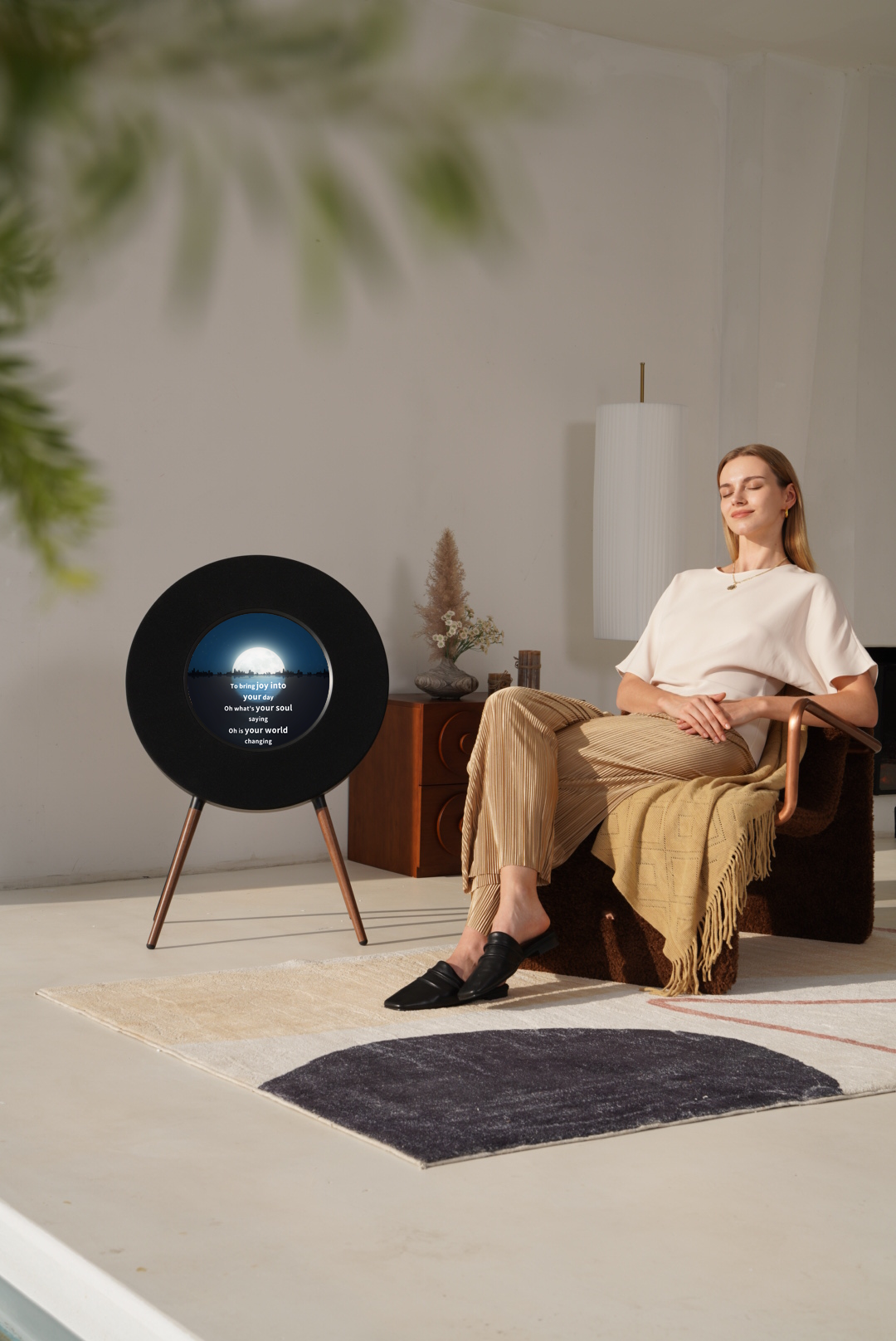
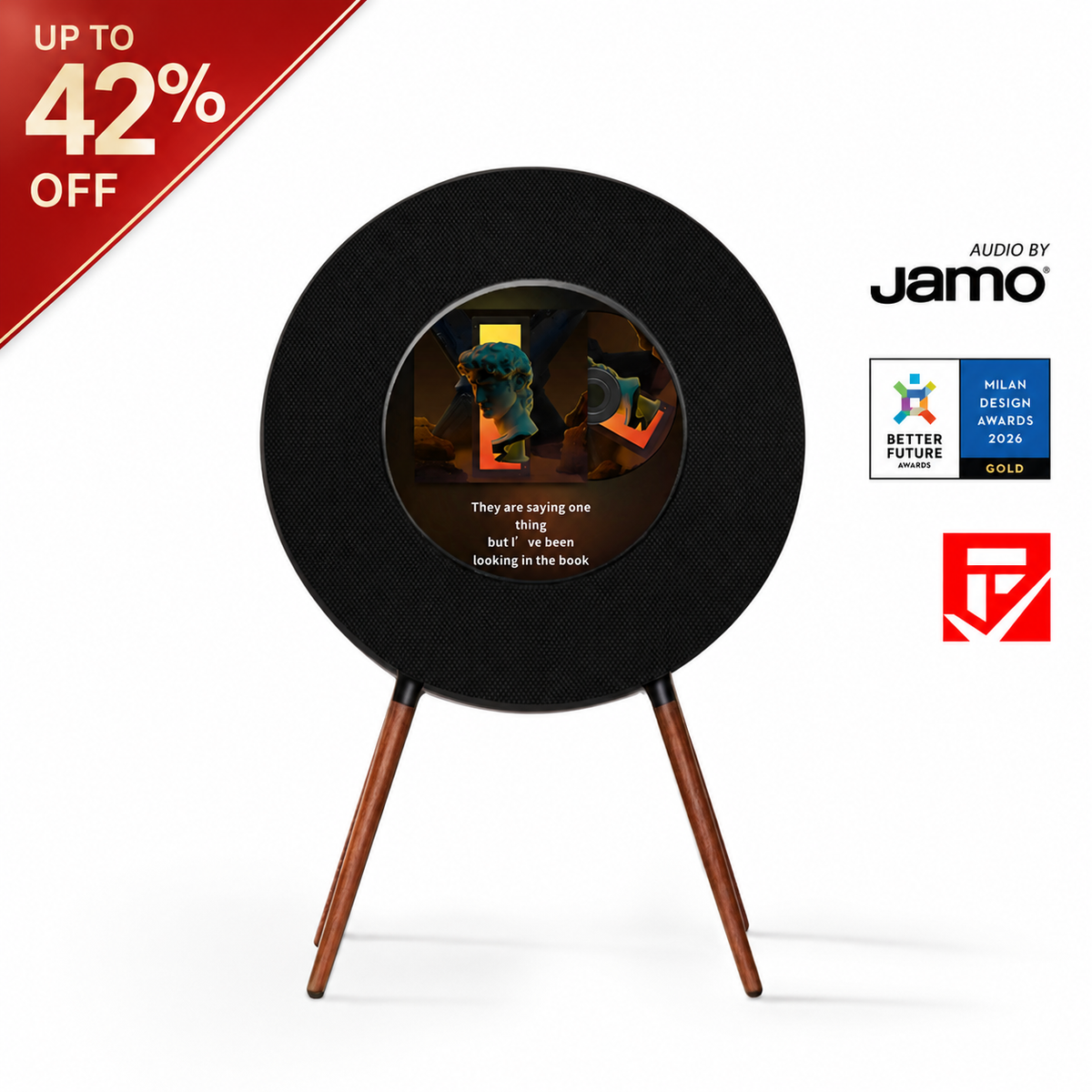
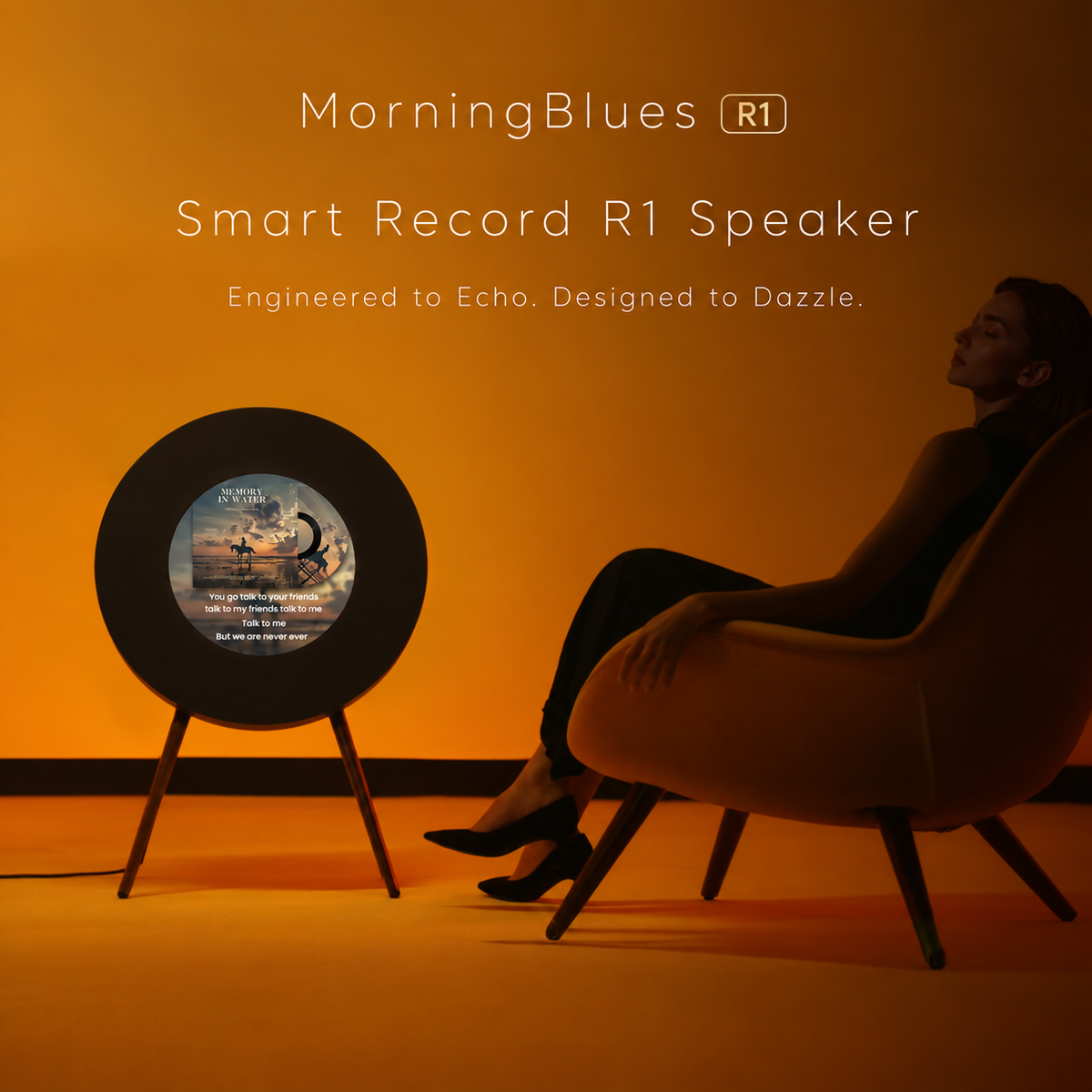
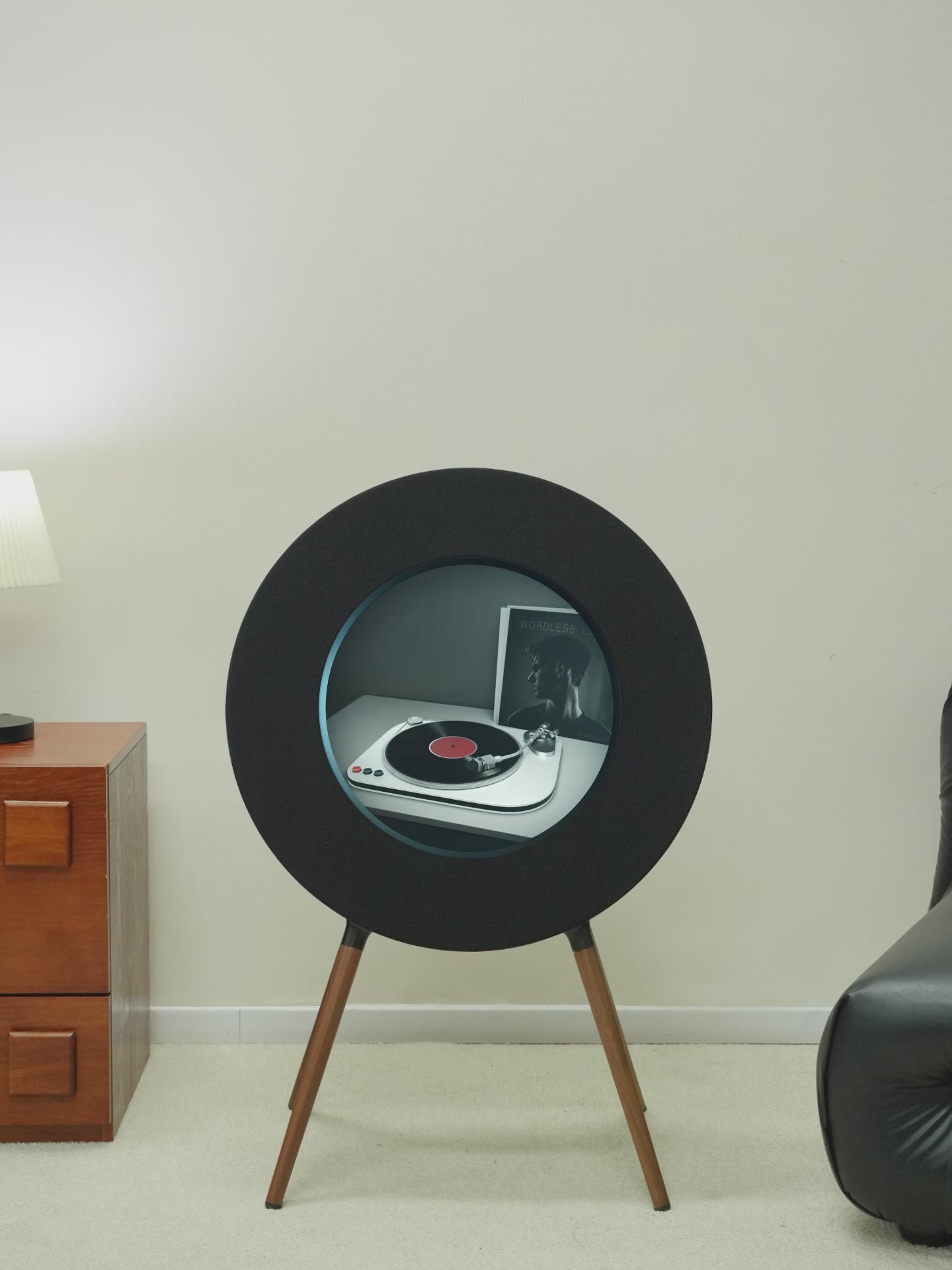
Record R1 Lautsprecher
Bluetooth-Plattenspieler-Lautsprecher mit Musiktexten


Spiegel-Display mit Entspiegelung für klare Sicht bei Tag und Nacht

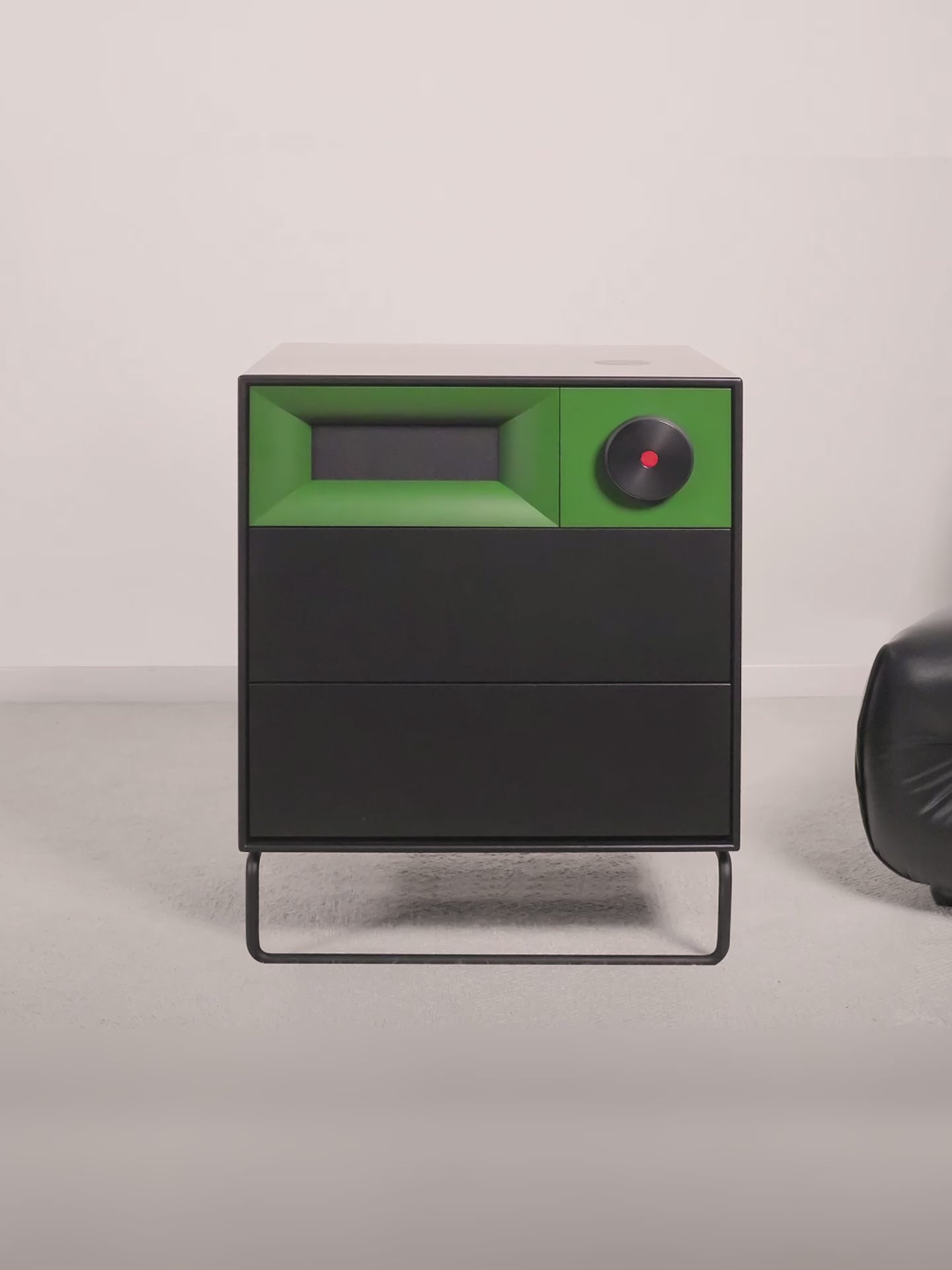
Sanftes Licht + weiche Musik von S1
Ein sanftes Leuchten und ein allmählich anschwellender Klang ersetzen den Herzrasen von Alarmen. Kombinieren Sie Ihren Weckton und begrüßen Sie den Morgen wieder wie ein Mensch.

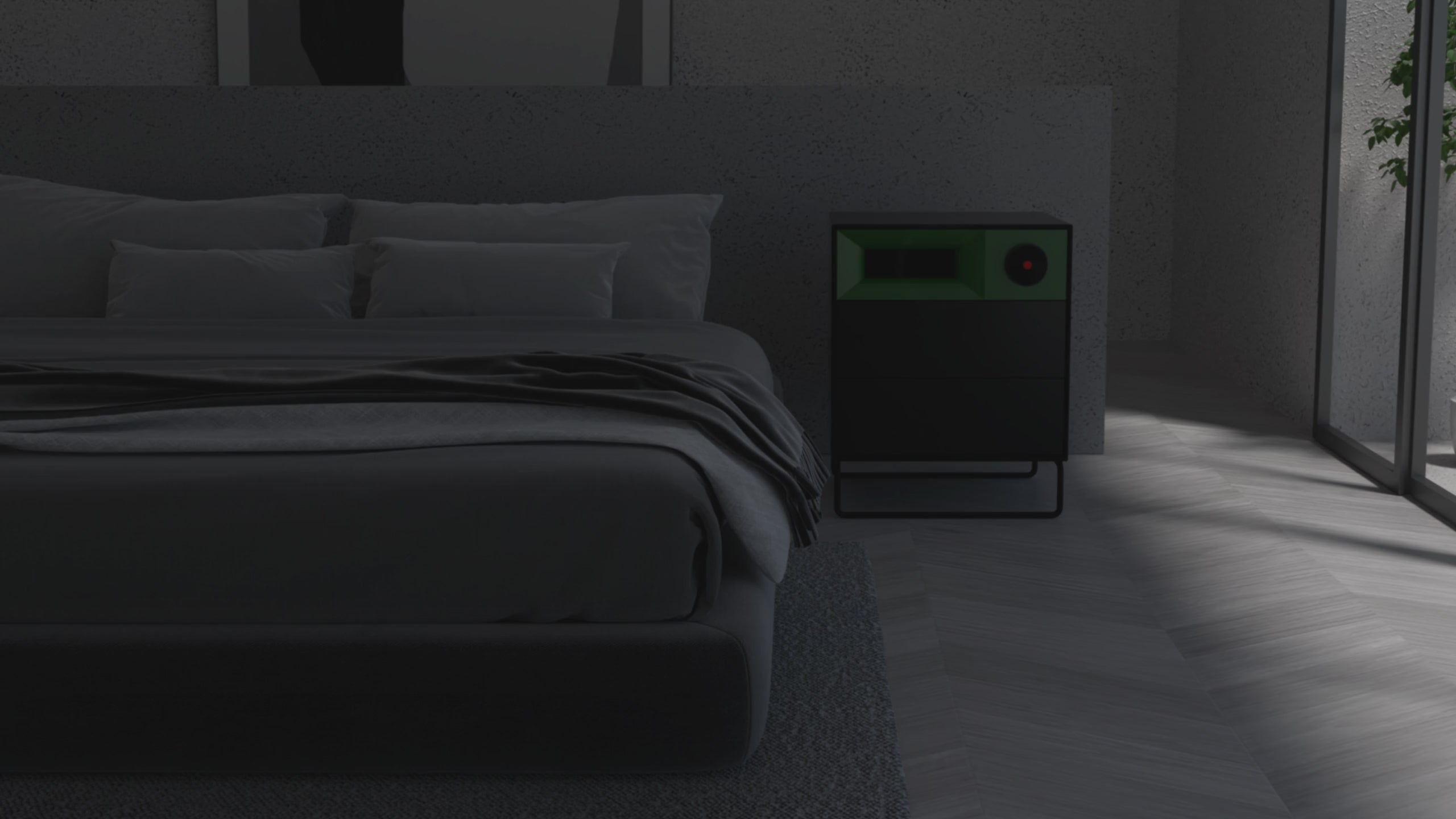
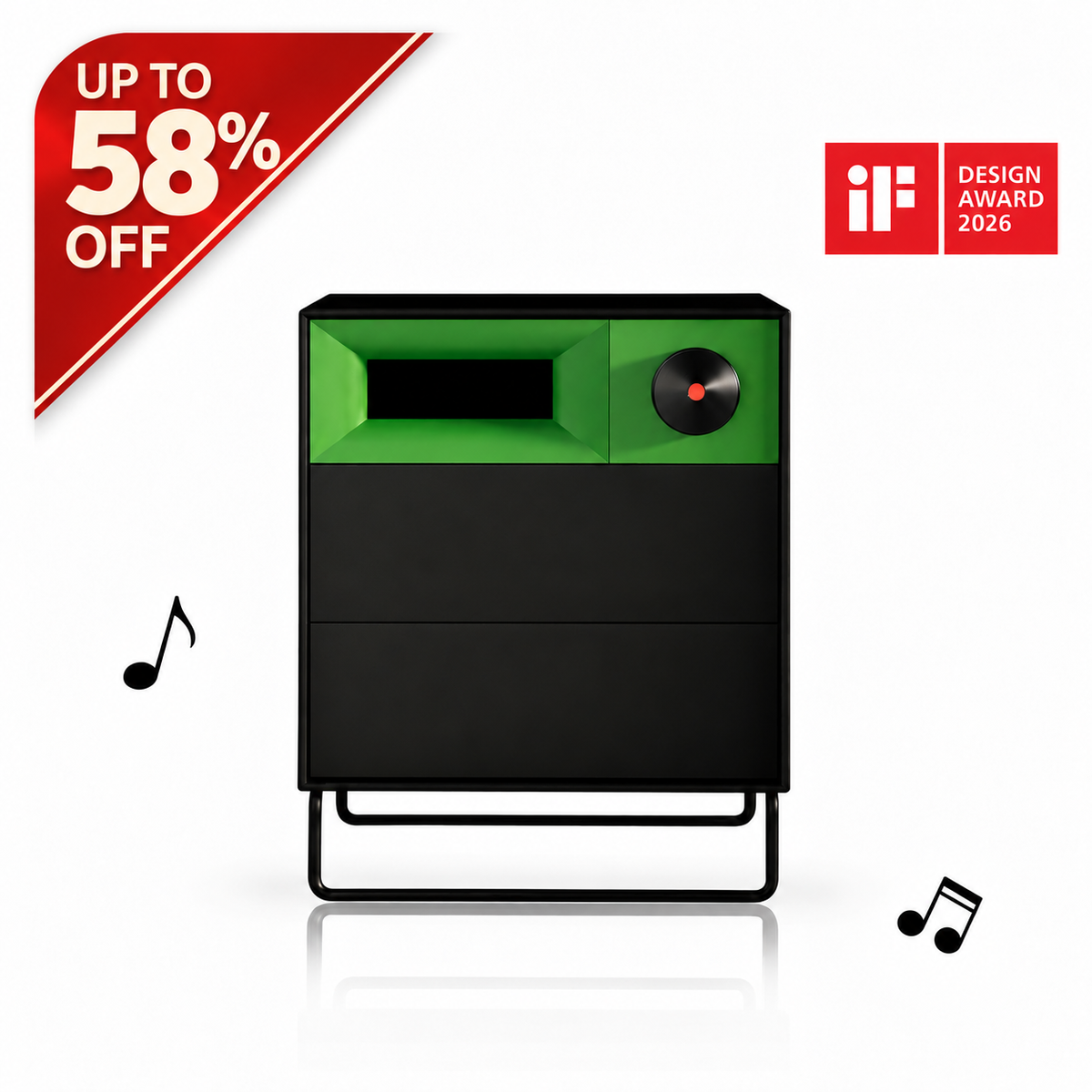
Gemacht, um jahrelang auf Ihrem Nachttisch zu stehen.
Hochwertige Materialien, solide Verarbeitung.

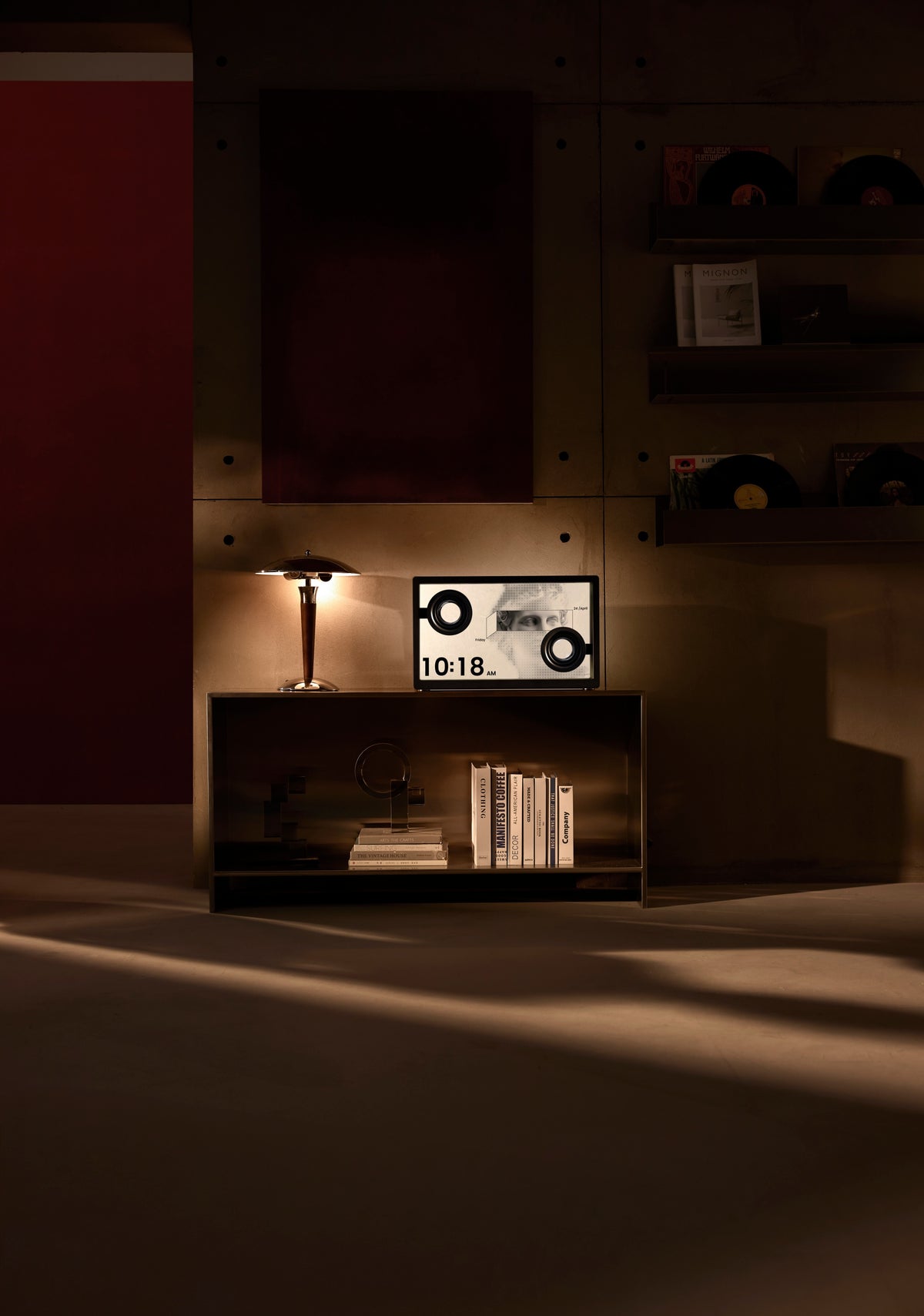
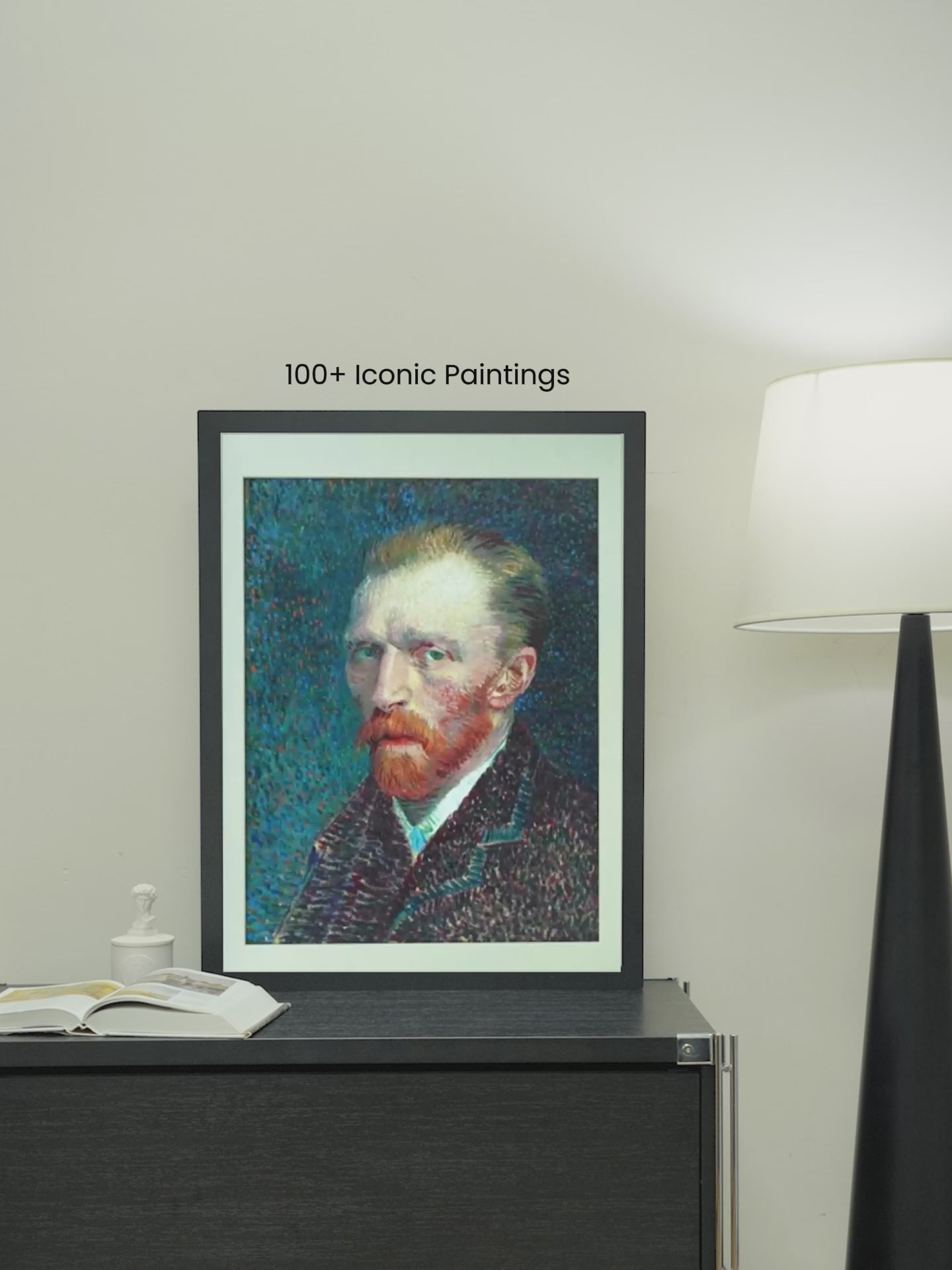
Der weltweit erste Frame-Speaker T2
Ob Reisen, Meilensteine oder Haustiere – ordne sie in Alben, in deinem Tempo und nach deiner Art.

Von Medien und Designkreisen gelobt
Ästhetisch und funktional – beides gegeben
Renommierte Stimmen bestätigen: T2 ist nicht nur schön, sondern auch wunderbar praktisch.

R1-Spezifikationen
888 × 600 × 370 mm (34,96 × 23,62 × 14,57 Zoll) |
|
830 x 290 x 890 mm (32,6 × 11,42 × 35,04 Zoll) |
|
14 kg (30,9 lbs) |
|
100–240 V AC, max. 2,5 A, 50/60 Hz |
|
WLAN (2,4 GHz/5 GHz, Dual-Band); Bluetooth (5.1 mit BLE-Unterstützung) |
|
2.1 (Stereo) |
|
A2DP, AVRCP |
|
Ф324 mm Rund |
|
50–20.000 Hz |
|
1 x 6,5-Zoll-Tieftöner 2 x 105*50 mm Racetrack-Mitteltöner 2 x 3/4-Zoll-Hochtöner |
|
1 x 400-W-Klasse-D-Subwooferverstärker 2 x 200-W-Klasse-D-Mitteltönerverstärker 2 x 150-W-Klasse-D-Hochtönerverstärker |
T2-Spezifikationen
Fügen Sie Spezifikationsattribute hinzu, um Ihren Kunden bei der Auswahl des am besten geeigneten Produkts zu helfen oder um Markenwerte zu teilen.
641 × 491 × 54 mm (25,2 × 19,3 × 2,1 in) |
|
920 x 200 x 760 mm (36,22 × 7,8 × 29,9 Zoll) |
|
10,7 kg (23,6 lbs) |
|
100–240 V AC, max. 1,5 A, 50/60 Hz |
|
WLAN (2,4 GHz/5 GHz, Dual-Band); Bluetooth (5.0 mit BLE-Unterstützung) |
|
2.1 (Stereo) |
|
4:3 |
|
TFT-Panel |
|
650 ml |
|
70 dB/1 W bei 1 kHz |
|
90 Hz |
|
70 Hz–20 kHz |
S1-Spezifikationen
Fügen Sie Spezifikationsattribute hinzu, um Ihren Kunden bei der Auswahl des am besten geeigneten Produkts zu helfen oder um Markenwerte zu teilen.
450 × 410 × 560 mm (17,72 × 16,14 × 22,05 Zoll) |
|
19,5 kg (43,0 lbs) |
|
AC 120 V, 60 Hz, 2,5 A |
|
WLAN (2,4 GHz, Single-Band); |
|
Langsam-Modus DC 5 V, max. 1,1 A; |
|
Gleichstrom 5 V, 2,0 A |
|
DC 5 V, 3,0 A / DC 9 V, 2,0 A / DC 12 V, 1,5 A |
|
15 W |
|
5 V / 2 A (Powerbank oder Adapter) |
|
3-Zoll-Mitteltöner x 2, 1-Zoll-Seidenkalotten-Hochtöner x 1 |
|
20 W x 2, 10 W x 1 |
|
50-20 kHz |
Häufig gestellte Fragen
Ja – genau dafür ist es konzipiert.
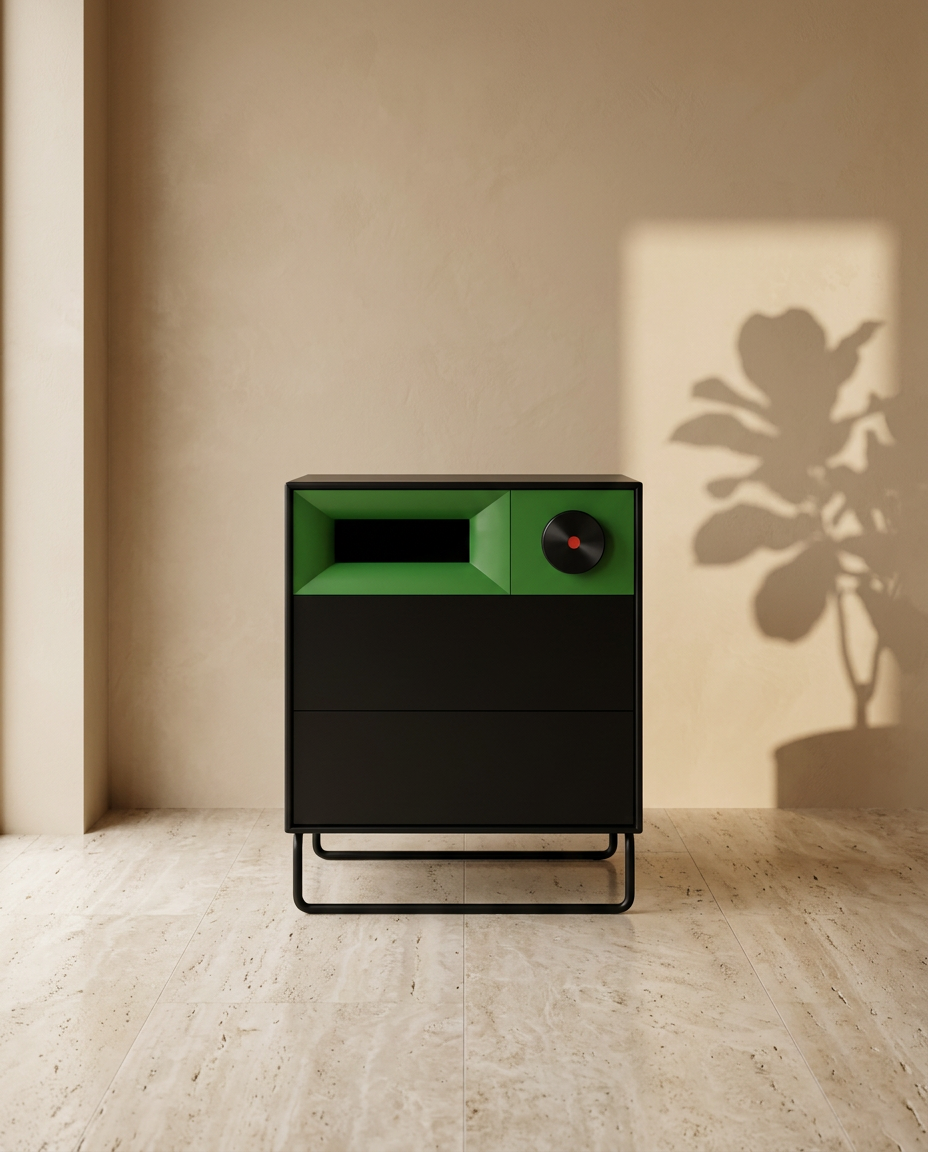
Dieses System ist kompakt, flexibel und fügt sich nahtlos in moderne Wohnräume ein.
Ja, die Gallery T2 ist mit allen gängigen Musik-Apps kompatibel. Für das beste Erlebnis empfehlen wir die Verwendung von Spotify, Apple Music oder Amazon Music.
Sie können den folgenden Schritten folgen, um Liedtexte anzuzeigen:
Stellen Sie sicher, dass das Bluetooth mit dem Gerät verbunden ist. Öffnen und melden Sie sich in der „MorningBlues App“ an, gehen Sie dann zu „Scene Lyrics“. Spielen Sie Musik aus Ihrer gewählten Musik-App ab, und dynamische Liedtexte werden auf dem Gerät angezeigt.
Ja, Sie müssen das Gerät mit dem im Lieferumfang enthaltenen 2-m-Netzkabel an eine Stromquelle anschließen.
Schau dir unbedingt das Setup-Video hier an, um eine Schritt-für-Schritt-Anleitung zur Verbindung deines Bluetooth zu erhalten. Hier sind einige Schritte:
1. Schalte den Cabinet S1 ein;
2. Halte die Taste „Vorheriger Titel“ an der Seite des Cabinet S1 3–4 Sekunden lang gedrückt, bis der Ton „Pairing-Modus aktiviert“ ertönt;
3. Gehe auf deinem Smartphone zu den Bluetooth-Einstellungen: Einstellungen > Bluetooth;
4. Stelle sicher, dass Bluetooth eingeschaltet ist;
5. Wähle Cabinet S1 aus der Liste der verfügbaren Geräte aus. Wenn es nicht angezeigt wird, schalte Bluetooth aus und wieder ein;
6. Folge den Anweisungen auf dem Bildschirm, um die Kopplung abzuschließen.
Darüber hinaus kannst du deinen Cabinet S1 personalisieren, indem du seinen Bluetooth-Namen in der App anpasst und ihm so eine einzigartige Identität gibst.
Nein, der Record R1 kann nicht über einen Touchscreen bedient werden. Sie können den Record R1 jedoch mit der MorningBlues-App ferngesteuert bedienen. Klicken Sie hier , um mehr über die MorningBlues-App zu erfahren.
Ein Fingerabdruck kann mit diesen einfachen Schritten zum Smart Lock hinzugefügt werden:
1. Stellen Sie sicher, dass Ihr Cabinet S1 gekoppelt und mit Ihrem Smartphone verbunden ist;
2. Öffnen Sie die MorningBlues-App und verbinden Sie sie mit Ihrem Cabinet S1;
3. Gehen Sie in der MorningBlues-App zu den Einstellungen und tippen Sie auf das Fingerabdrucksymbol in der oberen rechten Ecke;
4. Legen Sie das Admin-Passwort fest und bestätigen Sie es;
5. Tippen Sie auf „Fingerabdruck hinzufügen“ und folgen Sie den Anweisungen, um die Registrierung des Fingerabdrucks abzuschließen.
Hinweis: Achten Sie während des Registrierungsvorgangs darauf, dass Ihr Finger flach aufliegt und den Fingerabdruckbereich vollständig bedeckt. Ein trockener und sauberer Finger erleichtert die Registrierung.
Schau dir unbedingt das Setup-Video hier an, um eine Schritt-für-Schritt-Anleitung zur Verbindung deines Bluetooth-Geräts zu erhalten. Hier sind die Schritte:
1. Schalte das Record R1 ein;
2. Gehe auf deinem Smartphone zu den Bluetooth-Einstellungen: Einstellungen > Bluetooth;
3. Stelle sicher, dass Bluetooth aktiviert ist;
4. Wähle Record R1 aus der Liste der verfügbaren Geräte aus. Wenn es nicht angezeigt wird, schalte Bluetooth aus und wieder ein;
5. Folge den Anweisungen auf dem Bildschirm, um die Kopplung abzuschließen.
Darüber hinaus kannst du dein Record R1 personalisieren, indem du seinen Bluetooth-Namen in der App anpasst und ihm so eine einzigartige Identität gibst.
Schauen Sie sich unbedingt das Einrichtungs-Video an, um eine Schritt-für-Schritt-Anleitung zur Verbindung Ihres Bluetooth zu erhalten. Hier sind einige Schritte:
1. Schalten Sie die Gallery T2 ein;
2. Gehen Sie auf Ihrem Smartphone zu den Bluetooth-Einstellungen: Einstellungen > Bluetooth;
3. Stellen Sie sicher, dass Bluetooth eingeschaltet ist;
4. Wählen Sie Gallery T2 aus der Liste der verfügbaren Geräte aus. Wenn sie nicht angezeigt wird, schalten Sie Bluetooth aus und wieder ein;
5. Folgen Sie den Anweisungen auf dem Bildschirm, um die Kopplung abzuschließen.
Bitte führen Sie die folgenden Schritte aus, um die Aktivierung des Record R1 abzuschließen.
1. Schließen Sie das Netzkabel an;
2. Halten Sie die Ein-/Aus-Taste 3 Sekunden lang gedrückt, um das Gerät einzuschalten;
3. Folgen Sie den Anweisungen auf dem Bildschirm, um die Einrichtungsanleitung vollständig anzusehen;
4. Laden Sie die „MorningBlues App“ entsprechend dem Betriebssystem Ihres Smartphones herunter, um zusätzliche Funktionen freizuschalten;
5. Öffnen Sie die „MorningBlues App“, registrieren Sie sich und melden Sie sich mit Ihrem Konto an;
6. Schalten Sie Bluetooth auf Ihrem Smartphone ein;
7. Suchen Sie nach dem Gerät „Record R1“;
8. Folgen Sie den Anweisungen auf dem Smartphone und dem Gerät, um die Bluetooth-Kopplung abzuschließen;
9. Kehren Sie zur „MorningBlues App“ zurück und tippen Sie auf „Gerät hinzufügen“, wählen Sie dann „Record R1“;
10. Wählen Sie „Record R1“, um es zu „Meine Geräte“ hinzuzufügen;
11. Geben Sie Ihr WLAN-Passwort ein, um das Gerät mit Ihrem Netzwerk zu verbinden;
12. Warten Sie, bis die Aktivierung abgeschlossen ist.
Nein, wir empfehlen, ein einziges Smartphone zur Fernsteuerung des Record R1 zu verwenden, da Sie so alle Funktionen voll ausschöpfen und das bestmögliche Erlebnis haben können.
Ja, der Record R1 ist mit allen gängigen Musik-Apps kompatibel. Für das beste Erlebnis empfehlen wir die Nutzung von Spotify, Apple Music oder Amazon Music.
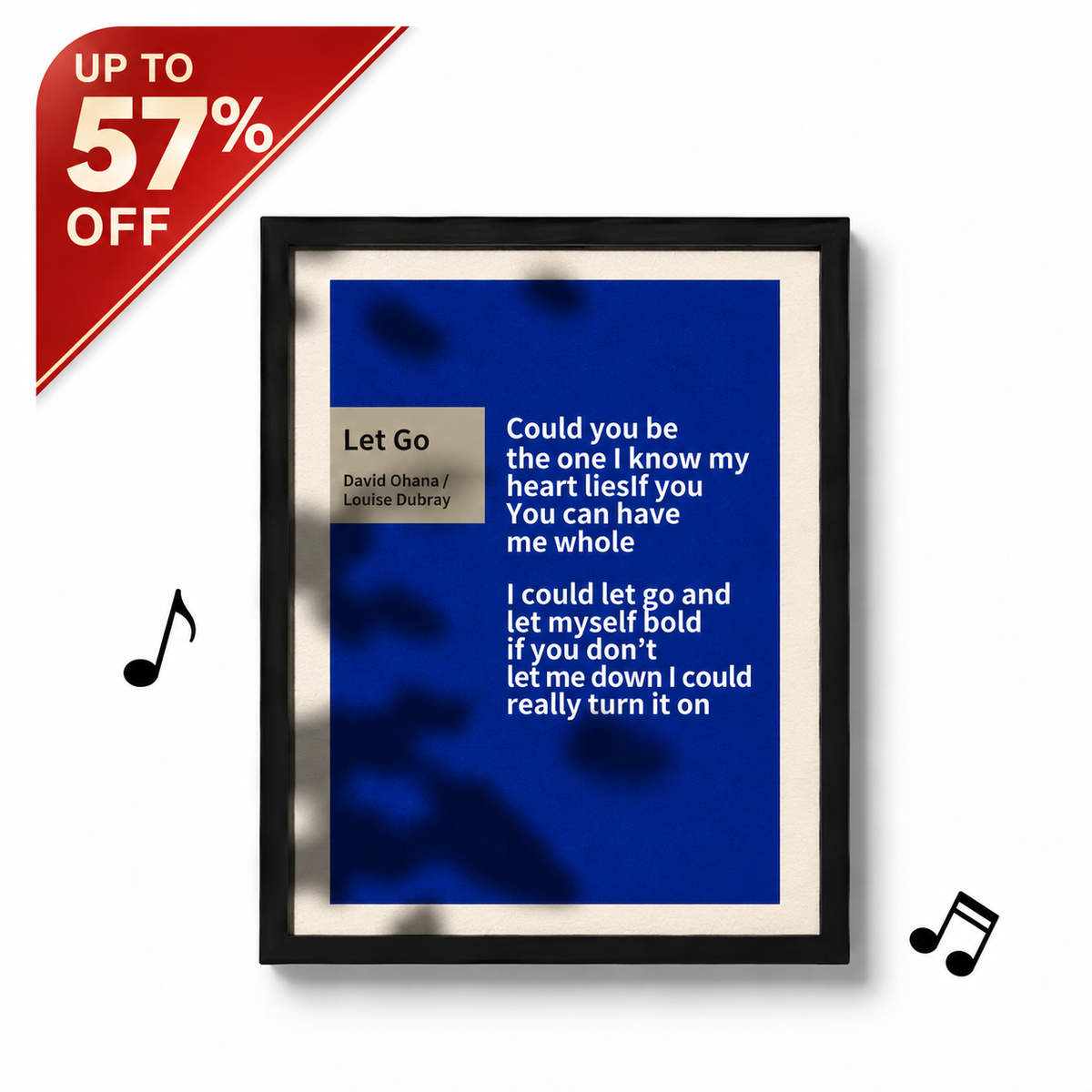
Sie können den folgenden Schritten folgen, um Songtexte anzuzeigen:
1. Stellen Sie sicher, dass Ihr Record R1 über Bluetooth mit Ihrem Smartphone verbunden ist.
2. Öffnen Sie die „MorningBlues App“ und melden Sie sich an, dann gehen Sie zu „Music“.
3. Spielen Sie einen Song aus Ihrer gewählten Musik-App ab, und dynamische Songtexte werden auf dem Gerät angezeigt.
Um Ihren Record R1 zu pflegen und zu reinigen, wischen Sie die Oberfläche des Geräts mit einem weichen, fusselfreien Tuch ab. Vermeiden Sie die Verwendung aggressiver Chemikalien oder scheuernder Materialien, die das Produkt beschädigen könnten.